

客户支持
所有已注册用户都可以创建支持工单,并查看工单状态以及我们团队的回复。
CONNECT HELPCENTER · 订单与客户
通过正确的对话和订单保留约定。找到消息,检查上下文,清晰回复,并确认回复确实已保存到历史记录中。

截图使用英文界面和示例数据。数字将图片中的位置与本地化说明对应起来。点击图片可放大查看。为进行演示,真实订单和客户数据未被修改。
对于客户,请打开 客户 → 消息中心。对于与 Connect 管理员的对话,请打开 卖家 → 消息中心。用户沟通和管理员沟通的侧边选择项区分了这两类对话。不要将给客户的回复发送到管理员主题中,反之亦然。
列表显示对话、主题、参与者和日期,未读标记有助于查找新消息。搜索客户和时间段;根据需要使用高级筛选器。打开相应的对话编号。仅打开对话可能会更改已读标记,因此要回复时还需要查看内容。
截图中的参与者、消息和金额已替换为英文示例数据。为制作本指南,没有任何消息发送给真实客户。
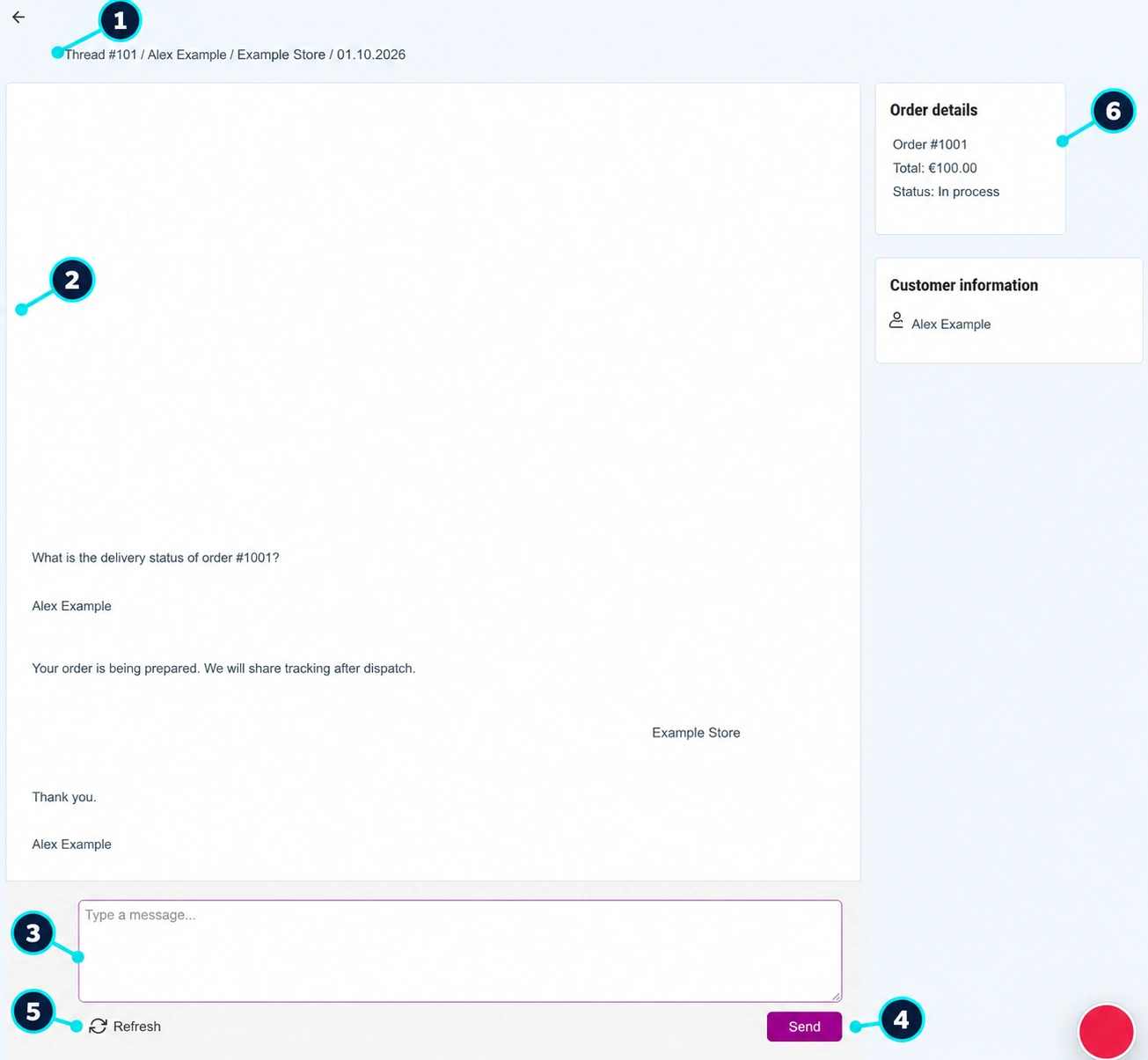
在撰写前检查标题(1)。相似的姓名或同一客户的多笔购买不足以证明您处于正确的主题中。
按顺序查看对话(2)。考虑最后一条消息和之前承诺的期限,以免向客户发送相互矛盾的回复。
在消息字段(3)中输入回复、相关订单编号和下一步。如果您在等待额外信息,请明确说明客户需要提供什么,以及您随后将采取什么措施。
发送按钮(4)会将消息发送到此对话中。点击前检查文本、收件人、价格和您承诺的期限。这不是保存内部备注。
发送后,检查历史记录中的新记录。使用刷新(5)获取最新消息;如果看不到回复,请先检查系统消息和历史记录,再重新发送。
当对话与订单和客户相关联时,侧边信息(6)会显示订单和客户。打开订单以进行当前处理;消息文本本身不会更改价格、状态、配送或付款。
使用“卖家”下的渠道或相应的侧边选择项。确认对话对象是 Connect 管理员。
发送订单/产品/请求编号、确切步骤和显示的错误消息。不要只写“无法运行”,而应说明您原本预期发生什么以及实际发生了什么。
如果消息涉及同一问题,请在现有对话中回复。这样可以保留上下文和之前的说明。
团队回复后,检查所述步骤并反馈结果。如果需要单独记录支持事项,请使用 获取帮助的说明。
请在相应模块中执行约定的更改: 配送、 取消、 报价 或 RMA。表示订单已发货的消息不会创建配送或 Tracking ID。
历史记录中的消息确认其已保存到系统中。电子邮件通知的发送以及收件人阅读消息是另外的事项;不要仅根据点击发送按钮来推断这些事项。如果没有对话,不要创建无关的测试订单;请使用针对具体主题的可用联系人或支持渠道。


