

用户账户 · 个人资料信息
最新信息。
账户已准备好用于日常工作。
您可以在用户账户中维护用于在系统中识别您的信息。更改前,请确认您正在编辑自己的个人资料,并了解所选字段的用途。
个人信息、公开的卖家信息和通知接收人不一定是同一项设置。更改个人资料中的电子邮件地址,并不意味着商店的所有联系人也已更改。
查看指南
图文指南 · 五个步骤
逐步编辑您的个人资料
概览中的编号对应图片中的标记。图片中的界面使用英语,以便这些画面可与所有语言版本的说明一起使用。
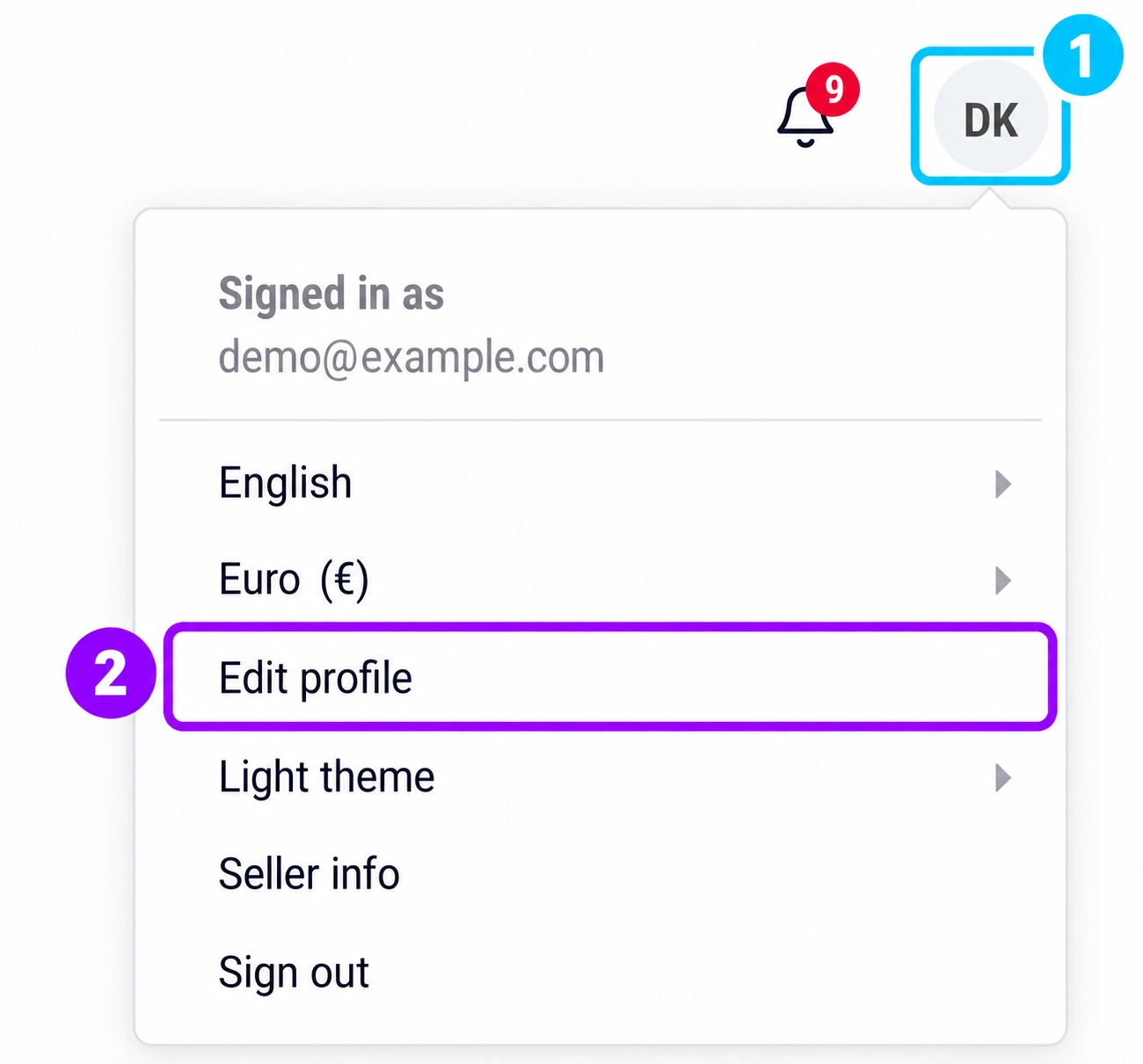
- 1打开右上角的账户菜单。
- 2选择 Edit profile。
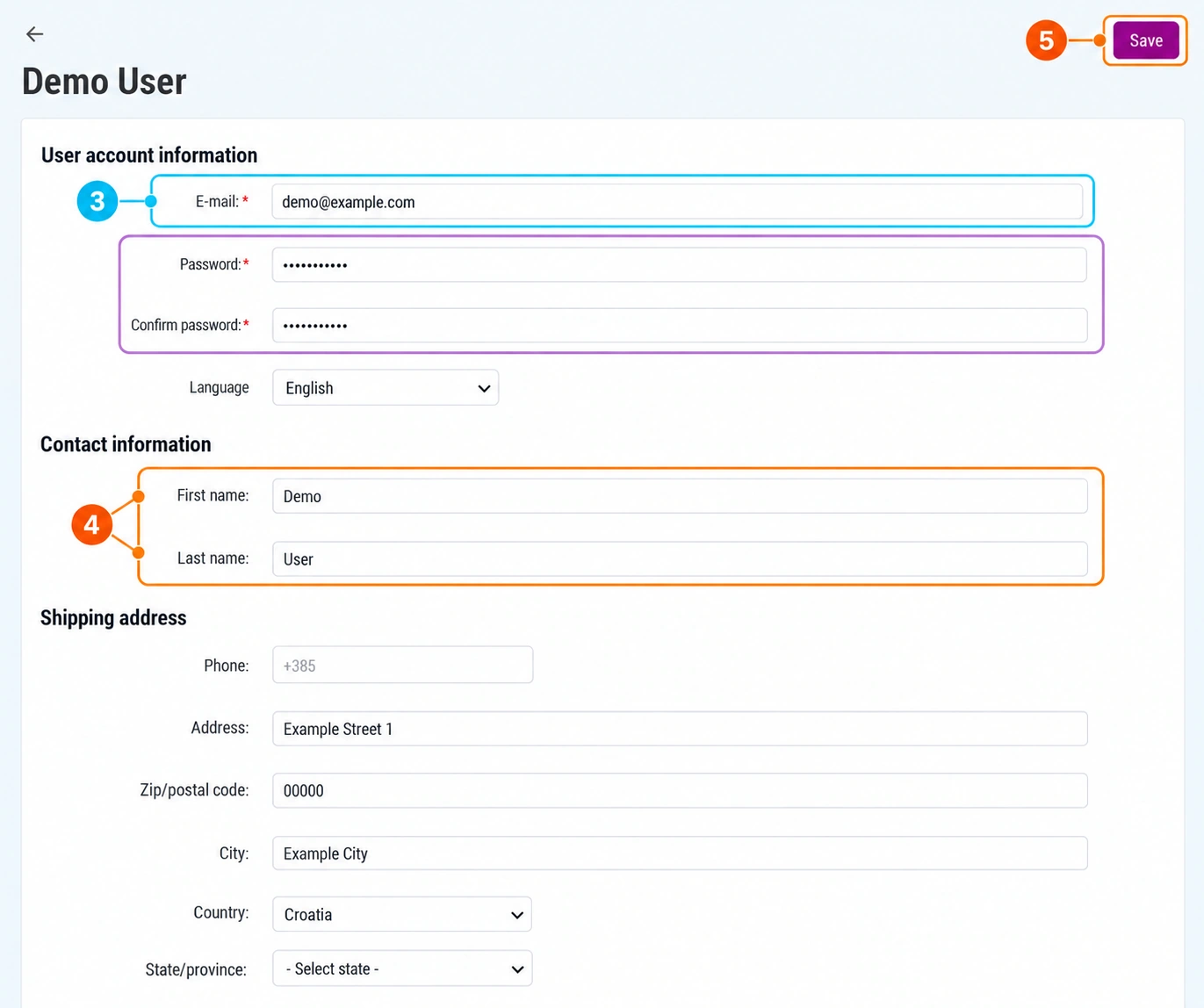
- 3检查 E-mail字段。
- 4编辑 First name 和 Last name。
- 5检查更改,然后点击 Save。
画面已匿名化并添加了额外标记。其中的姓名、电子邮件和地址仅作为示例。
1. 打开您的用户个人资料
使用您自己的账户登录。在右上角打开带有用户姓名首字母的菜单(标记 1),然后选择 Edit profile,即编辑个人资料(标记 2)。选项的名称和位置可能因界面及您的权限而异。
修改前请检查姓名和用户地址。如果您有权查看其他用户,请勿将他人的个人资料误认为自己的。当找不到某项设置时,请针对您的账户类型寻求指导。
2. 区分要更改的信息
个人资料
与用户关联的姓名、联系方式和登录信息,具体取决于可用字段。
商店公开联系人
买家在商店或其页面上看到的信息。此信息需与您的个人资料分开检查。
业务通知
接收订单和其他事件相关消息的人员。其配置可能位于单独的设置中。
更改电子邮件地址前,请确定您要更改的是个人登录信息、买家联系人,还是某项通知的接收人。如果需要进行全部三项更改,请分别检查每一项。
3. 编辑信息并保存更改
在您有权编辑的字段中输入准确的信息。更改电子邮件地址时,请确认可以访问新的邮箱;如果该地址属于团队的业务流程,请先协商更改。
- 检查姓名和姓氏以及可用的联系方式。
- 保存前请检查电子邮件地址和电话号码的拼写。
- 填写必填字段,并留意显示的验证消息。
- 保存更改,然后重新打开个人资料并确认已保存的值。
如果字段不可用或出现错误,请记录相关消息。请勿为了绕过限制而创建替代账户;请申请检查现有个人资料。
识别表单中的字段
3 · E-mail
检查用户地址以及对相应邮箱的访问权限。
4 · 联系方式
字段 First name 和 Last name 针对使用该账户的人员。
5 · Save
检查完成后再保存。重新打开个人资料并检查各项值。
Password 和 Confirm password 字段以紫色突出显示。普通修改联系方式时无需更改密码;只有在您确实要更改密码时,才根据表单要求使用这些字段。用户账户语言和配送地址显示为单独字段。
更改密码和登录信息
更改密码时,请使用可用字段或账户提供的流程。按照系统显示的要求操作,包括在系统要求时验证现有密码。
请使用唯一密码,并将其保存到您的密码管理器中。如果您无法再登录,请使用恢复访问流程,而不要编辑他人账户中的信息。
保存后检查的内容
- 重新打开后,个人资料显示预期信息。
- 您知道下次登录所使用的信息。
- 如果显示了额外的更改确认,您已完成相应说明。
- 如果还需要更改,您已分别检查公开联系人和业务消息接收人。
不要仅因为个人资料已保存,就认为通知已正确发送。要检查接收人,请安排适当的测试,避免不必要地创建真实订单。
常见问题
通过个人资料,我更改的是买家看到的公司名称吗?
不一定。用户个人资料和卖家信息用途不同。请检查与您想要更改的信息相对应的设置。
为什么我无法编辑某个字段?
是否可以编辑可能取决于账户类型和权限。联系支持时,请说明您尝试更改的字段及原因。
我需要将他人的账户改名为自己的账户吗?
请为新人员单独创建账户。接管他人的个人资料可能会关联不同人员,并使访问权限管理更加困难。


