

客户支持
所有已注册用户都可以创建支持工单,并查看工单状态以及我们团队的回复。
CONNECT 帮助中心 / WINDOWS 客户端
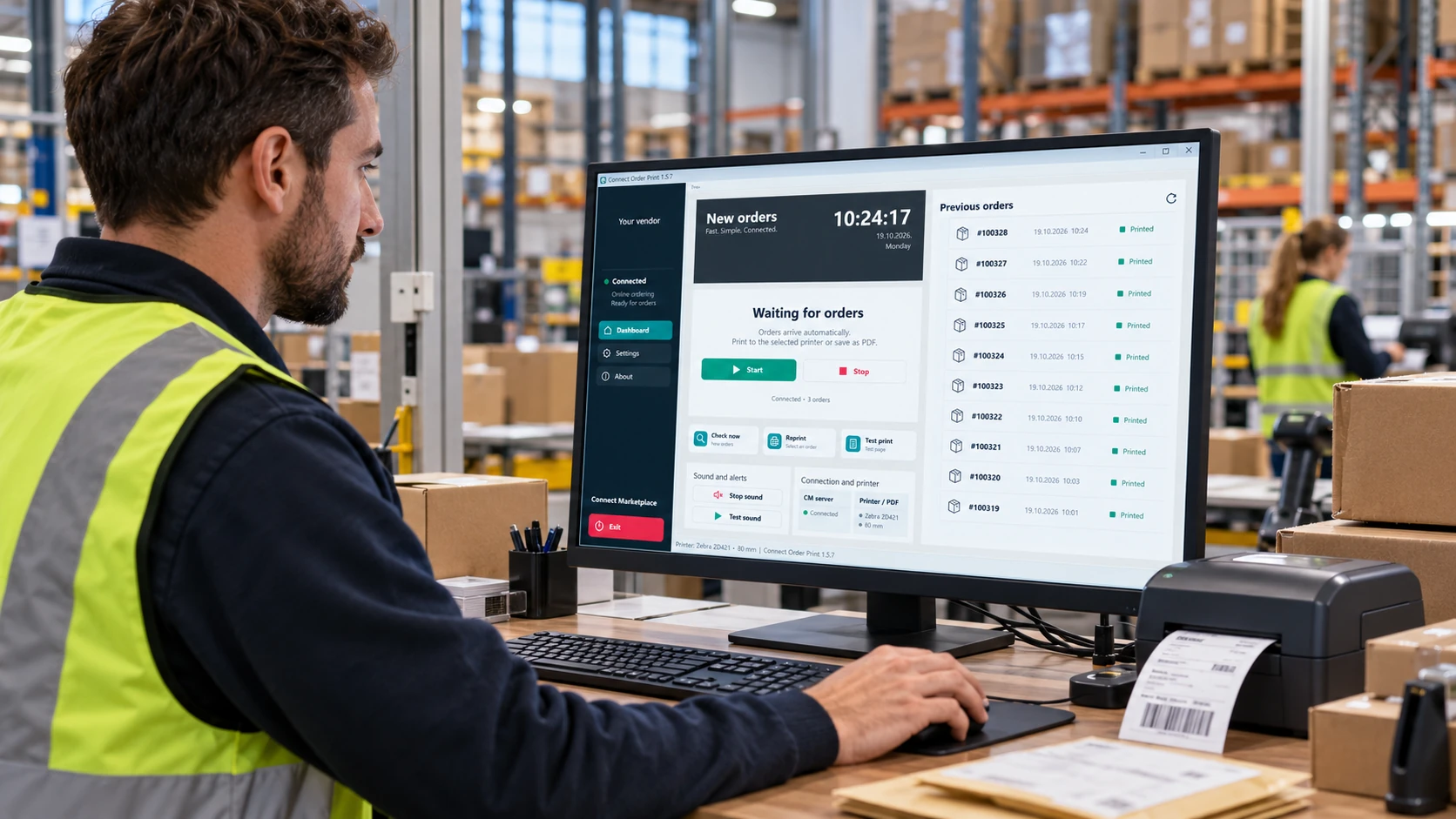
Connect ORDER Print 将您的 Connect Marketplace 店铺连接到营业场所的 Windows 电脑。它接收新订单、播放声音提醒,并自动将订单发送到所选打印机或保存为 PDF,适合订单量较大的店铺、餐厅及需要快速处理订单的团队。
Windows 客户端会定期检查已绑定商家的新订单。每台设备只能访问所属商家的订单。管理员在后台选择哪些订单状态允许自动接收。
符合条件的新订单到达后,应用会将其写入本地记录;若已启用声音,则播放提醒。浏览器可以关闭,但应用和电脑必须保持运行,并能够连接服务器。
订单发送到所选 Windows 打印机;选择“PDF 文件(无打印机)”输出时,则保存为 PDF。未选择输出方式时,订单保留在队列中。支持 58、80、82 毫米、A4、A5 及自定义尺寸。实际纸张打印效果取决于打印机及其驱动程序。
从历史记录打开订单,可查看商品、选项、备注、总金额及客户联系方式。如果管理员已为客户端启用状态选项,也可在订单标签页修改订单状态。
准备好已具备 .NET Framework 的 Windows 电脑、网络连接;如需纸张打印,还须正确安装 Windows 打印机。首次绑定需要商家后台提供的 API 地址和设备密钥。
使用上方官方链接下载安装包。在 Windows 文件资源管理器中选择“全部解压缩”,将整个安装包解压到独立文件夹。不要在 ZIP 预览窗口内直接运行安装程序。
在解压后的文件夹中打开 Install.cmd。程序安装到当前 Windows 用户目录,在桌面创建带图标的 Connect Order Print 快捷方式,然后启动应用。Instructions.html 提供英文入门说明。新安装默认使用英语;升级时会保留已选语言。若 Windows 阻止运行,请核实下载来源并联系支持,不要关闭电脑的安全保护。
登录后台,打开 Connect Order Print 的“连接”标签页。必要时由平台管理员选择商家。输入易于识别的设备名称,选择允许自动接收的订单状态,然后创建设备。复制 API 地址及仅显示一次的设备密钥。每个商家只能有一台有效设备;更换前须撤销原设备。
打开 Windows 应用的“设置”,准确填写后台显示的 API 地址和设备密钥。请使用店铺的 HTTPS 地址,不要自行猜测接口地址。选择语言、打印机或 PDF 输出及保存文件夹,并设置纸张格式,然后保存。
选择“测试打印”并打印测试页,检查宽度、特殊字符、页边距和可读性。随后选择“开始”,检查服务器连接及打印机/PDF 状态。“立即检查”会手动检查新订单。
请在营业或交班前完成设置。打开“设置”会停止自动检查。保存后检查输出方式,并再次选择“开始”。
| 设置项 | 选择与检查要点 |
|---|---|
| API 地址与设备密钥 | 使用后台提供的准确商家及设备连接信息。正式环境使用 HTTPS。本地 Stage 的 HTTP 选项仅供开发,应保持关闭。 |
| 语言 | 选择列表中提供的语言。“刷新语言”从服务器获取可用列表。商品及选项名称取决于店铺已有的翻译。 |
| Windows 打印机 / PDF | 纸张输出请选择已安装的打印机。自动 PDF 输出请选择“PDF 文件(无打印机)”,并指定当前用户具有写入权限的文件夹。“仅接收,无打印机”会将订单保留在队列中,不会自动创建 PDF。 |
| 纸张格式与尺寸 | 支持 58 / 80 / 82 毫米、A4、A5 或自定义。请根据纸张及驱动调整页面长度、页边距和字号。较长的订单可能分为多页。 |
| 打印份数 | 可选 1 至 5 份。增大此值会有意产生多份纸张副本;请在营业前确认。 |
| 检查间隔(秒) | 可设为 3 至 300 秒,初始值为 5 秒。间隔较短表示检查更频繁,并非即时推送。 |
| 声音通知 | 可选“一次”“重复”或“关闭”。“测试声音”检查扬声器。“停止声音”只结束当前提醒,不停止订单检查。 |
| 自动开始 | 开启后,若已有设备密钥,打开应用时会自动开始检查。若希望登录 Windows 后启动应用,还须单独将桌面快捷方式复制到 shell:startup 文件夹:按 Win + R 并输入 shell:startup。 |

开启电脑和打印机,检查纸张、网络及所选输出方式。打开 Connect Order Print;若尚未自动检查,请选择“开始”。也可使用“立即检查”进行额外手动检查。
点击历史记录中的订单行或箭头,每笔订单在独立标签页打开。准备商品或交付前,请核对商品、选项、备注、客户联系方式及金额。
“配送与付款”区域通过彩色标签显示实际付款方式。“到店自提”显示为绿色,不显示客户地址。配送订单则在蓝色“客户地址”标签中显示配送地址。每个付款选项颜色固定,但仍应阅读文字。付款方式标签并不表示订单已付款。
点击订单标签页顶部的当前状态,选择管理员允许的选项。更改会保存到服务器,并可能触发店铺的常规通知;请仅在符合订单真实进度时操作。
仅在确实需要额外副本时使用“手动打印副本”。应用会请求确认,因为该操作可能再产生一次打印。PDF 输出可使用“打开 PDF”。“关闭标签页”只关闭视图,不删除订单。
“停止”结束定期检查;“停止声音”仅静音当前提醒。结束后关闭应用。应用关闭或电脑处于睡眠状态时,该设备不会接收订单或自动打印。
确认应用正在运行、已选择“开始”,且电脑未睡眠。检查网络、API 地址和有效设备密钥。在后台核对商家、订单状态及设备是否被撤销。首次绑定不会自动将旧订单转成新任务。
检查所选 Windows 打印机、USB/网络连接、电源、纸张及 Windows 打印队列。先仅重打测试页。若真实订单显示“已提交”,请先确认是否已打印或仍在队列中,再创建额外副本。
重试前先检查实际纸张、Windows 队列及后台报告。管理员可手动确认已检查,或请求再打印一份。不要盲目重复,也不要删除本地记录来强制重试。
检查自动 PDF 文件夹、当前用户的写入权限及剩余磁盘空间。如订单详情提供链接,可打开已有 PDF。文件缺失时,先核对任务记录的处理结果。
将纸张格式、尺寸与驱动设置保持一致,检查页边距和字号,然后打印测试页。热敏打印机的实际可打印宽度可能小于纸卷标称宽度。
检查 Windows 音量及音频输出设备,选择“测试声音”,并确认通知未关闭。打开订单会停止该订单当前的声音提醒。
在同一电脑上,请先等待当前任务完成,关闭应用,下载新版官方 ZIP,再运行 Install.cmd。设置及本地记录保留在用户目录。更换电脑或密钥前,请与管理员核对已有任务,不要未经检查就在不同 Windows 用户之间复制设置或记录。
如安装、连接或打印未按预期工作,请联系 Connect Marketplace:电话 +385 1 35 35 200,电子邮件 info@connect.hr。
店铺和设备名称、安装包版本、相关订单号、问题发生时间、完整错误信息、打印机型号及纸张格式。如需截图,请遮挡设备密钥及客户个人信息。
如果不确定订单是否已经打印,请向支持人员明确说明。保留本地记录,并在批准额外副本前检查实际纸张及 Windows 队列。
指南更新日期:2026年10月20日 · Windows 安装包 1.5.7



 Connect ORDER Print版本 1.5.7 · ZIP 安装包