

客户支持
所有已注册用户都可以创建支持工单,并查看工单状态以及我们团队的回复。
CONNECT 帮助中心 · 订单与客户
在 Connect Marketplace 中管理产品和服务预订:查找预订订单,检查日期、时段和容量,并将预订与订单处理和收款关联起来。
截图使用英文界面和示例数据。数字将图片中的位置与本地化说明对应起来。点击图片可查看大图。为便于演示,实际订单和客户数据未被修改。
打开 订单 → 预订系统。此处用于跟踪已预订的时段。关联购买记录同时存在于常规订单列表中,您可以在那里检查付款、商品和客户联系方式。产品设置请参阅指南 将产品和服务设置为预订系统。
预订时段和配送日期不是同一项数据。配送日期描述所需的包裹送达时间,而预订日期和时间描述预订服务或资源的使用时间。所示截图中没有预订记录,因此显示的是实际搜索表单,而非虚构记录。
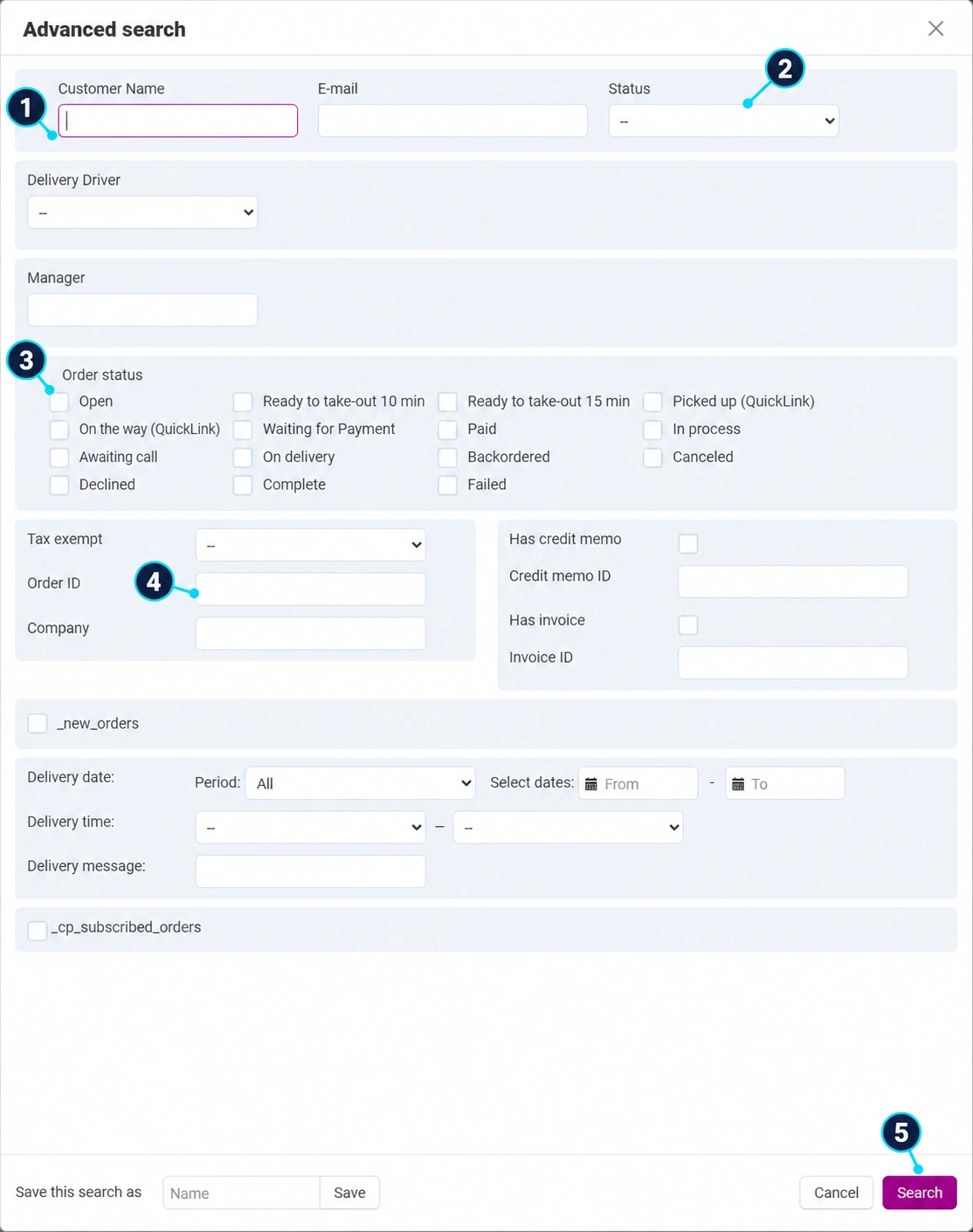
在高级搜索中输入客户姓名或电子邮件(1)。如果没有获得结果,请清除旧的条件,先只使用一项数据进行搜索。
在状态字段(2)中区分已预订和已取消。这是时段状态。付款和处理具有单独的订单状态。
订单状态(3)可用于区分等待付款的预订和已处理的购买记录。例如。不要假定已预订的时段意味着订单已付款。
如果客户提供了编号,请将其输入订单 ID 字段(4)。同时检查其他处于启用状态的筛选条件:管理员、配送员或配送信息。
点击搜索(5),查看结果并打开关联订单的编号。不要仅为了获得搜索结果而更改状态。
打开关联订单。比较订购的产品、所选时段、数量和任何附加项。请根据 订单详情指南检查联系方式和收款信息。
检查场地、设备或人员的可用性。如果时段重叠或缺少信息,请在确认执行前与客户澄清。不要在未告知的情况下更改时段。
注明日期、时间、地点、参与者/单位数量、包含的附加项以及所需准备工作。请使用 Message Center跟踪沟通约定。
取消时,请同步预订状态和关联订单。检查该时段是否已在销售展示中重新可用。仅更改预订状态并不能确认退款。
使用完成后,在订单备注中记录结果,完成相应的处理/状态并检查收款。对于部分使用的服务,请记录实际执行的内容。
看不到预订记录? 请检查您是否打开了正确的商店,清除状态筛选条件,找到普通订单,并确认购买的产品确实已设置为预订商品。未完成的购买不等同于已收到的预订。
客户想更换时段? 首先检查新时段的容量并协商变更。如果您的界面不提供编辑时段的选项,请向 Connect 支持团队发送订单编号、原定时段和所需时段以及数量。不要仅为了更改日期而创建第二笔付款。


