

客户支持
所有已注册用户都可以创建支持工单,并查看工单状态以及我们团队的回复。
CONNECT 帮助中心 · 订单和客户
发货概览用于核查具体包裹:其中的商品、数量、日期、跟踪号码和状态。请勿将单个发货记录等同于整个订单。

截图使用英文界面和示例数据。数字将图片中的位置与本地化说明对应起来。点击图片可查看大图。实际订单和客户数据未因演示而更改。
打开 订单 → 发货。列表根据可用列显示发货编号、关联订单、日期、客户、配送方式和状态。点击发货编号可打开包裹;点击订单编号可打开整个订单。
在搜索中输入客户或订单 ID,选择状态,然后点击搜索。高级搜索可扩展条件;请仔细区分订单日期和发货日期。如果找不到包裹,请先移除过于严格的条件,并检查订单详情中是否存在该包裹。
对于同一订单的多个发货记录,请逐一查看。统计已发货的总数量并与订单进行比较,避免重复计数。订单状态“已发货”不能替代此项核查。
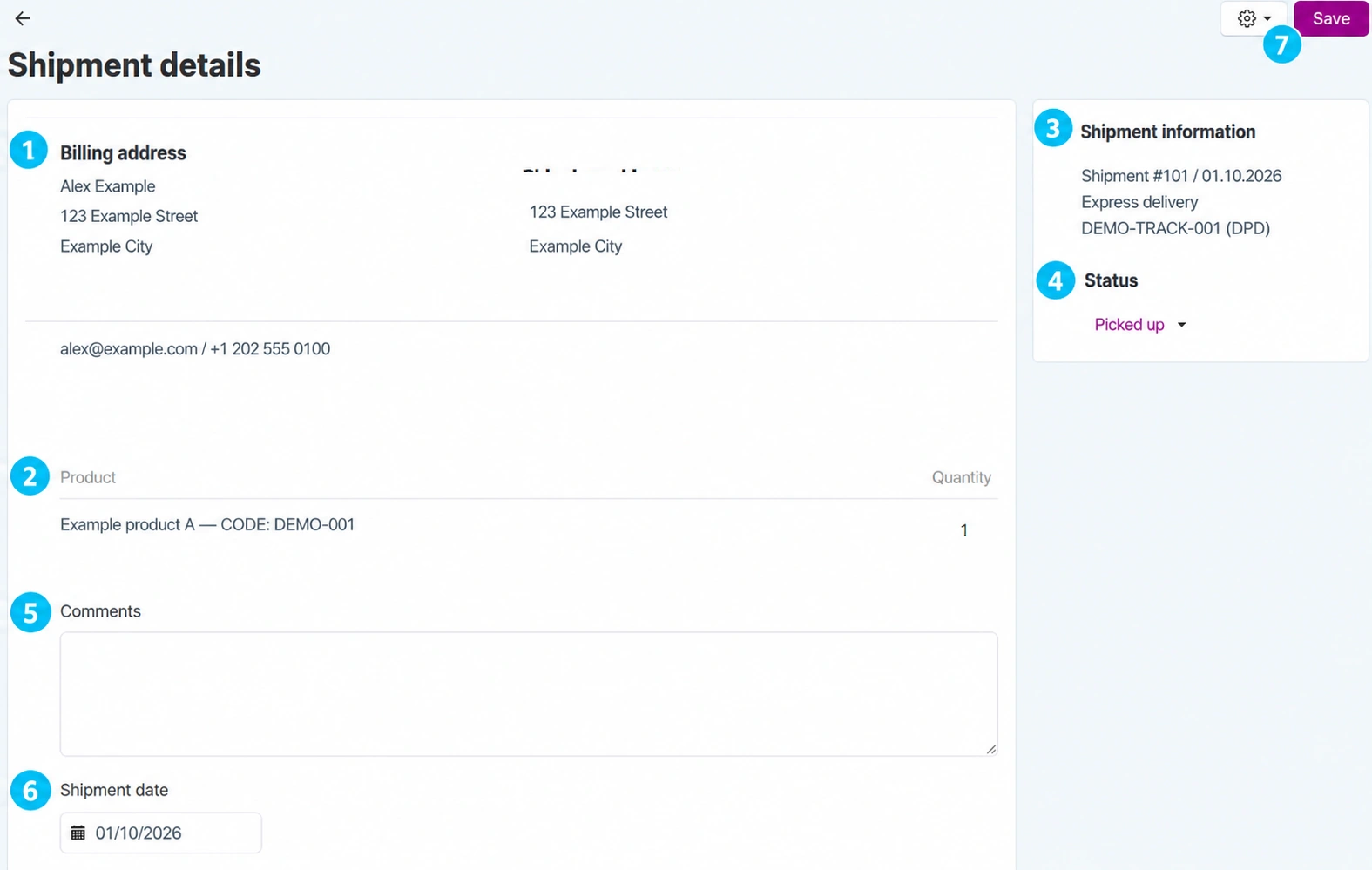
请检查配送地址和账单地址,两者可能不同。使用联系人信息核查具体包裹。如果包裹已经交付,修改个人资料不会重新定向实际配送;请与客户和承运商协商处理方式。
表格显示此发货记录中的商品和数量。它不一定包含订单中的所有商品。请将货号和变体与包装进行比较,并检查是否有剩余数量需要在其他发货中配送。
侧边栏会在已填写时关联发货编号、日期、配送方式、Tracking ID 和承运商。发货编号是 CM 标识符;Tracking ID 由承运商使用。如果存在跟踪链接,请确认其指向正确的服务和编号。
发货记录中提供“已取件”“已打包”和“已发货”状态,而订单有单独的状态列表。英文截图显示 Picked up。这些状态不同于订单的“已发货”或 QuickLink 状态。菜单中的选择可能会立即更改状态;仅在实际事件发生且符合约定流程时使用。
记录与发货相关且清晰明确的信息,并在输入机密信息前确认其用途。评论不会自动发送给客户,也不能替代修改 Tracking ID。
系统提供记录的日期和时间字段。它们不代表实际交付日期会自动生成,也不代表客户期望的时间段。仅在更正确实错误的数据时修改;不要为了让报表显示更好而改写历史记录。
使用主“保存”按钮确认编辑的字段,然后重新打开同一发货记录。检查评论、日期和独立的状态。如果操作菜单提供装箱单,请在打印前核对其内容。不可用的操作取决于权限和配置。
如果跟踪无效,请将 Tracking ID 和承运商与发货确认进行比较。未经确认其对数量和通知的影响,请勿删除或重新创建发货记录。对于在您的视图中无法编辑的字段,请向 Connect 支持团队提供订单编号、发货编号以及准确的更正要求。
要发出订单的下一部分,请使用“创建发货”指南。要退回已交付的商品,请使用 RMA 流程;切换包裹状态不能替代退货或退款。


