

客户支持
所有已注册用户都可以创建支持工单,并查看工单状态以及我们团队的回复。
CONNECT 帮助中心 · 订单和客户
详细配送会将订单商品与具体货件关联。在此输入跟踪 ID、承运商、备注、所需的订单状态变更以及客户通知。

截图使用英文界面和示例数据。数字用于将图片中的位置与本地化说明对应起来。点击图片可放大查看。为便于演示,实际订单和客户数据未被修改。
打开 订单 → 订单 → 订单号。检查地址、按照约定方式进行的付款、包裹内容和现有配送。在配送信息部分,点击 创建详细配送。
Tracking ID 必须是承运商分配的真实货件号码。订单号、发票号和内部备注都不能替代 Tracking ID。在 CM 中创建记录并不意味着包裹已经实际交给承运商,也不意味着已经自动安排了快递员上门。
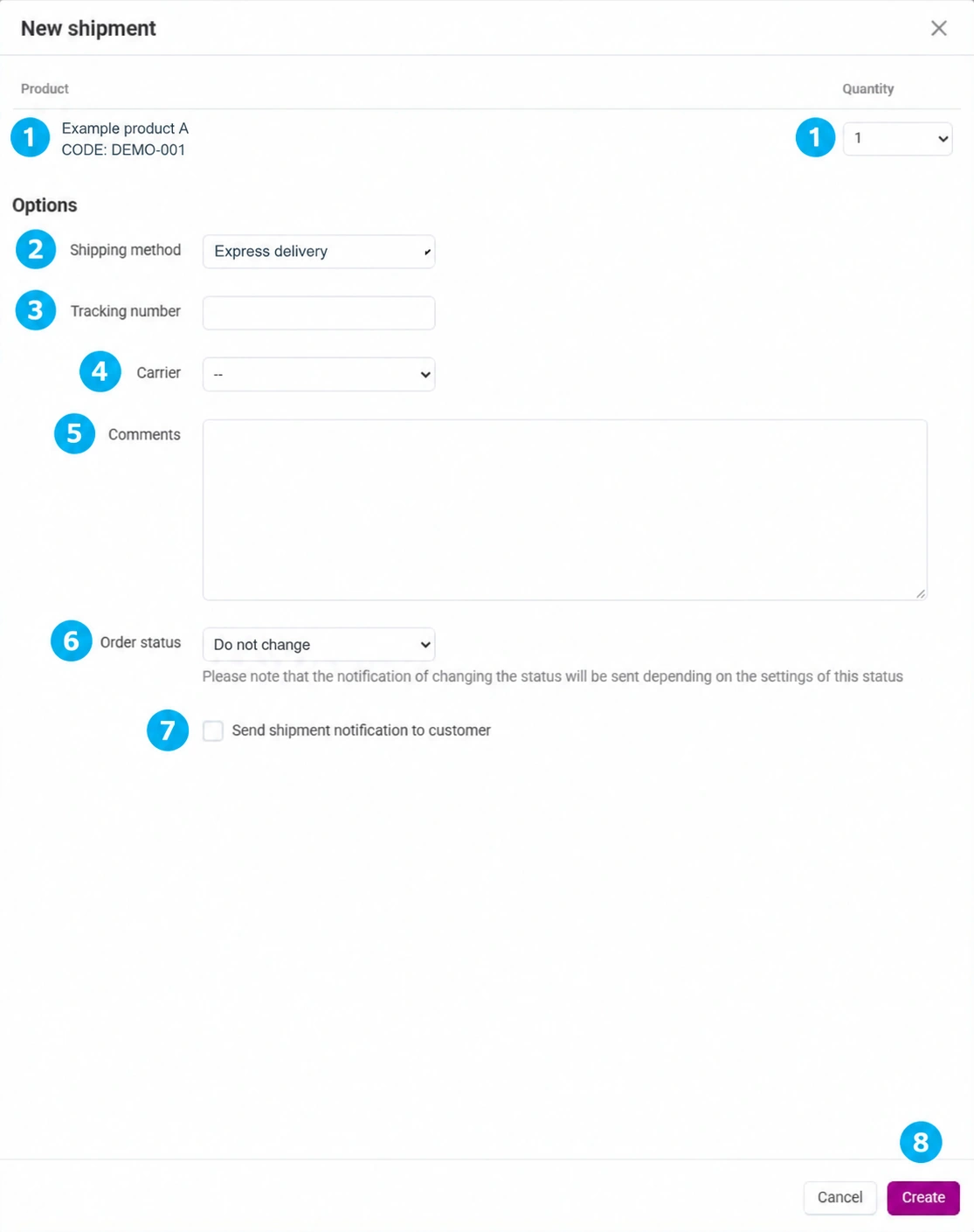
请检查每件商品的商品代码和可发货数量。对于这次不发货的商品请选择 0;对于其他商品,填写包裹中实际包含的数量。不要重复包含已经发出的商品。例如:订购了 3 件商品,这次发送 2 件;在本次配送中输入 2,剩余 1 件另行处理。
选择与订单和实际发货相符的方式。自提不是快递配送。如果与客户约定的方式或费用不同于现有设置,请先解决该约定;不要通过更改标签来掩盖不一致的价格或地址。
从承运商确认单或标签上抄录号码,不要添加“包裹编号”等额外文字。保留必要的前导零,并检查字符是否正确。截图中的字段为空,因为尚未创建真实货件;在实际处理中请输入分配的号码。不要将示例 DEMO 号码用于真实配送。
在“承运商”字段中选择负责所输入号码的服务商。配送方式和承运商是两个不同的数据:即使号码正确,错误的承运商也可能打开不对应的跟踪页面。如果没有所需的服务,请与 Connect 团队确认支持的方式,不要随意选择。
输入与本次货件相关的简短备注,例如说明第二个包裹将稍后寄出。不要输入机密数据,也不要默认每条备注都是内部信息;请结合文档和通知的使用场景检查内容。内部组织事项应记录在员工备注或约定的渠道中。
经核实,表单默认选择“不更改”。如果包裹确实开始配送,请明确选择表示已开始配送的订单状态(英文截图中为 On delivery;当前中文界面中的旧名称可能显示为 Krenula isporuka)。这表示配送已经开始,并不表示客户已经收到包裹。不要保留“不更改”并假定系统会自动设置此状态。对于部分发货,请根据约定的流程确认是否应将整个订单设置为该状态。
当客户需要收到有关本次货件的消息时,启用“向客户发送配送通知”。这与状态变更通知是独立选项;状态变更通知会根据所选状态的规则发送。两条消息的内容和用途可能不同,不要将它们混为一谈。确认前请检查客户地址、承运商和 Tracking ID。
检查商品、数量、跟踪号码、承运商、状态和通知后,点击“创建”。等待系统响应,并确认是否出现新的配送记录以及预期的订单状态。如果未看到成功提示,请在再次点击前打开配送概览,确认记录是否其实已经创建。取消对话框只会关闭准备过程,不会主动创建记录。
打开 订单 → 配送,找到对应订单并打开配送号码。比较商品和数量、日期、承运商及 Tracking ID。返回订单并检查状态。一个订单可以有多个配送;配送号码不是跟踪号码。
在跟踪链接可用时,检查客户看到的页面和跟踪链接。承运商可能尚未激活新的号码,直到收到或扫描包裹;这不是随意更换号码的理由。请将其与官方确认单进行比较。
对于订单剩余部分,请重新打开创建详细配送,只包含尚未发出的数量。对于多个实体包裹和多个 Tracking ID,请按照约定的配送组织方式做好记录,以便客户能够跟踪相应货件。


