

客户支持
所有已注册用户都可以创建支持工单,并查看工单状态以及我们团队的回复。
CONNECT 帮助中心 · 订单和客户
订单列表将客户、商品、付款和配送关联起来。本指南说明如何阅读列表、了解所有可用状态、使用基本和高级搜索,以及安全地跟踪变更。
截图使用英文界面和示例数据。数字将图片中的位置与本地化说明对应起来。点击图片可放大查看。真实订单和客户数据未因演示而被修改。
在管理后台打开 订单 → 订单。该列表包含您的卖家账户可用的订单。如果缺少数据,请检查权限、所选店面、当前启用的已保存搜索和时间范围,然后再判断订单是否未被接收。
订单日期、创建配送的日期和客户所需的配送日期是三个不同的数据。订单号也不是发票号、配送 ID 或 Tracking ID。
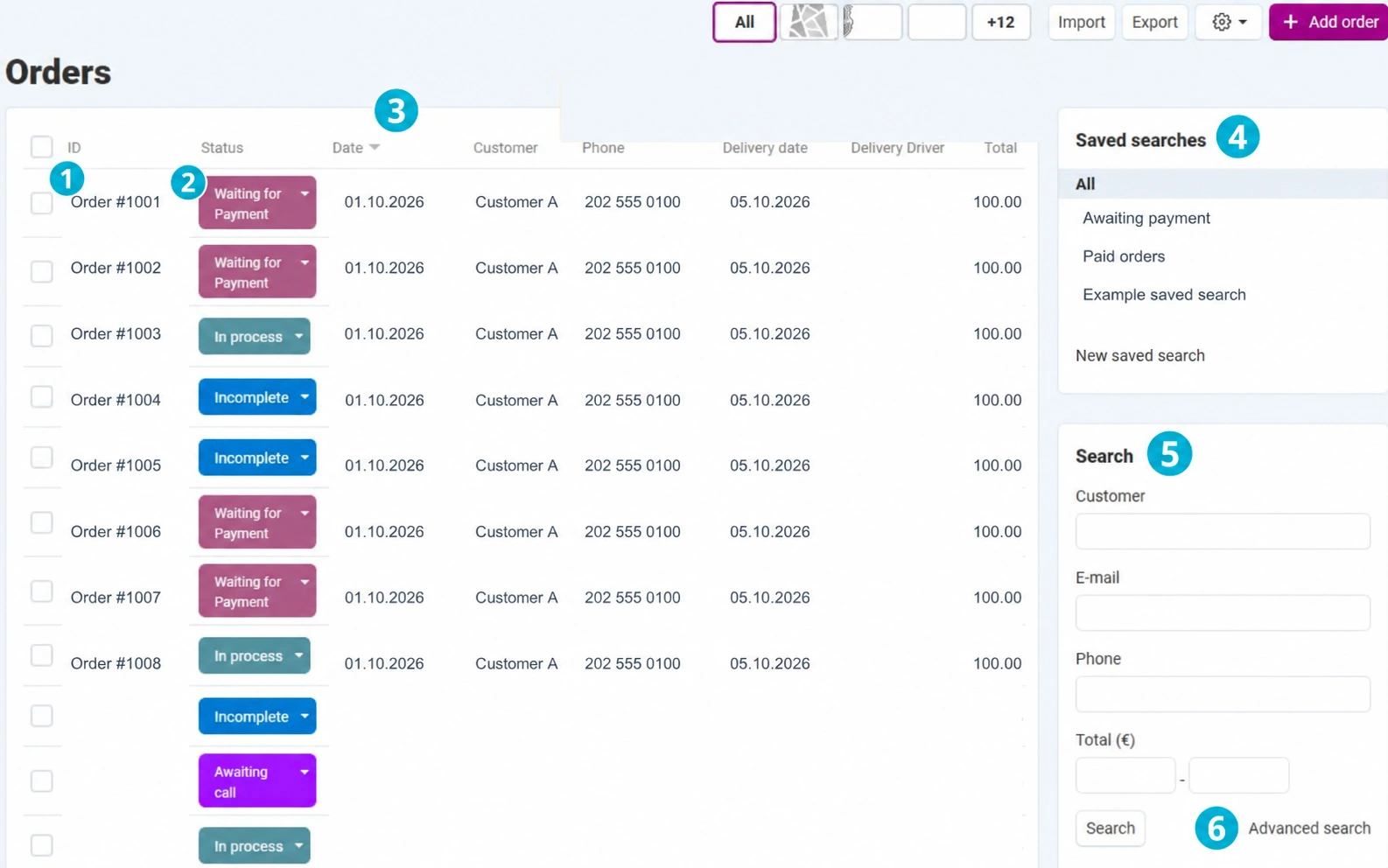
点击 ID 列中的编号。系统将打开同一订单的详情。如果显示的是发票号,请将其与订单号区分开来。与支持团队沟通时,请提供订单号和问题描述,避免不必要地发送客户个人数据。
彩色状态显示当前状态,但要得出最终结论,还应打开详情。点击状态菜单不只是筛选:选择其他状态可能会立即触发变更和通知。要筛选订单,请使用筛选器,不要更改状态。
根据可用列查看日期、客户、电话、所需配送日期、配送员和总金额。带有排序控件的表头会更改结果顺序。如果客户未选择时间段,或未使用此功能,配送日期可能为空。
已保存的搜索会重新应用之前的条件。搜索名称不是订单状态。要进行新的查看,请选择“全部”,并确认之前的条件已被移除。请为自定义搜索使用有意义的名称,例如“等待付款 – 本月”。
在右侧面板中输入客户、电子邮件、电话或总金额范围,然后点击“搜索”。组合条件会缩小结果范围。如果没有结果,请移除部分条件并重新检查;错误输入的电话号码或过窄的时间范围很容易隐藏要查找的订单。
点击“高级搜索”。系统会打开包含其他条件的对话框。打开对话框不会更改订单。在较窄的屏幕上,请先使用相应的显示控件打开搜索侧面板。
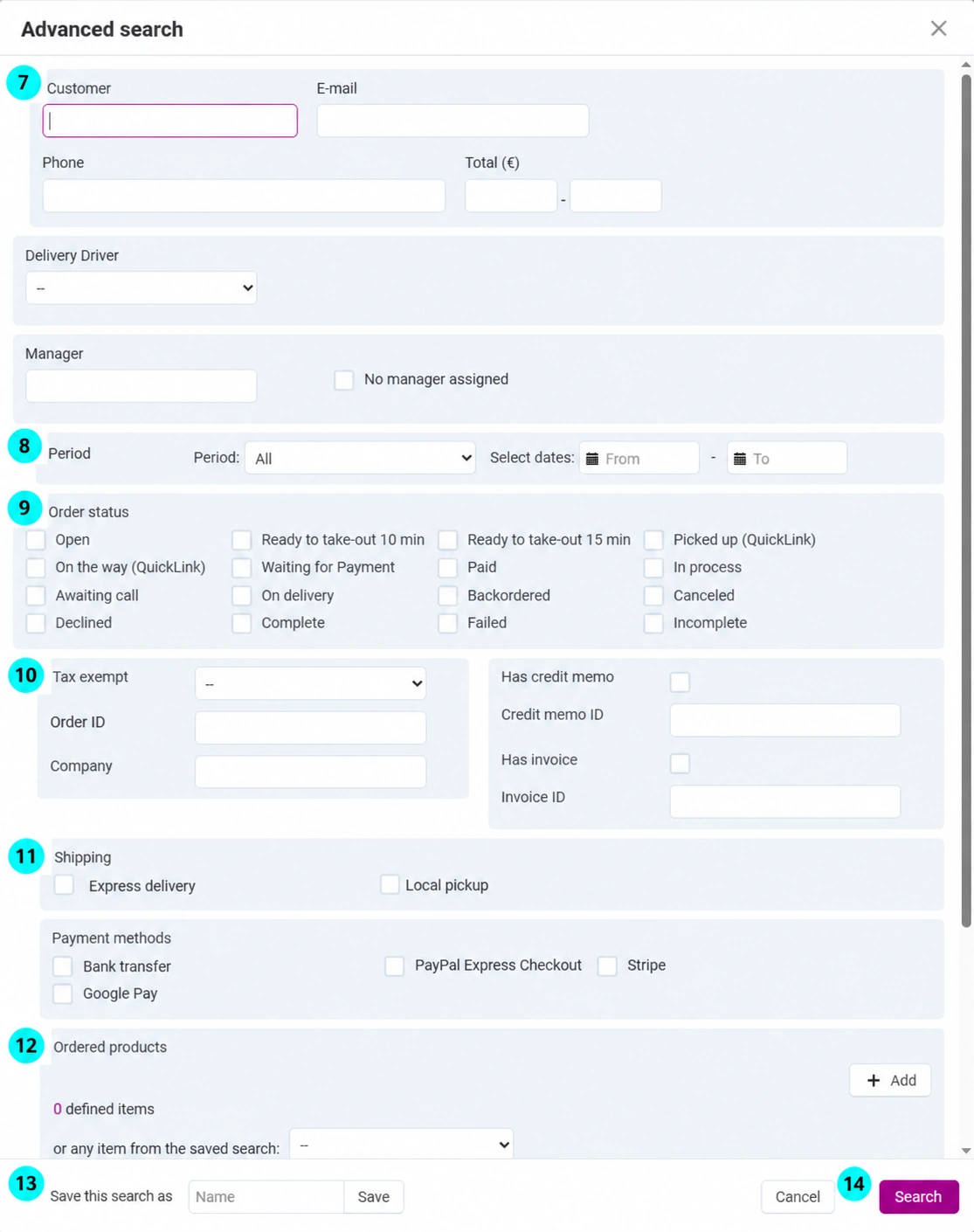
仅输入已知信息。金额请使用当前显示货币的下限和上限。配送员和负责人会进一步限制结果;“未分配负责人”复选框用于查找尚未分配负责人的订单。
选择提供的时间范围,或选择“自定义”,然后输入“从”和“到”。检查年份和日期顺序。此筛选器依据订单日期;配送日期的独立字段位于表单下方,依据的是另一项数据。
勾选一个或多个提供的状态。在此对话框中的选择用于查找订单,而不是更改订单状态。日常处理时,可分别查看等待付款、处理中和已发货的订单。
要查找准确记录,请输入订单 ID。如有需要,可添加公司、免税、发票或贷项通知单是否存在及其标识符。不要将 Tracking ID 输入订单 ID。发票存在并不等于付款已确认。
选择相应的配送方式和/或付款方式。将银行付款、等待付款状态和特定时间范围结合使用,有助于检查未完成的付款。截图中的数据仅为示例;在实际表单中,请选择您商店使用的方式。
在“已订购商品”部分中,使用标准选择器添加商品,或使用已保存的商品搜索。对话框下方提供日期、时间范围和配送留言,以及订阅订单筛选器。将对话框内容向下滚动到这些字段。
在“将此搜索另存为”字段中输入名称并确认保存。这样保存的是搜索条件,而不是订单内容或状态。重新打开后,请检查条件和时间范围是否符合预期。
点击“搜索”,检查结果数量、列表页数以及至少几条记录。行旁的复选框用于选择要执行批量操作的订单;它们不等同于搜索的全部结果。只有确认实际范围后,才使用导出和其他操作。
以下概览使用系统当前的 HR 名称。请根据实际事件选择状态,而不是根据希望显示的行颜色选择状态。取货和 QuickLink 的特殊状态并非每家商店都必须使用的步骤。
| 本地化界面中的状态 | 含义和下一项检查 |
|---|---|
| 新建 | 订单已收到,需要进行初步检查。继续操作前,请检查商品、地址、付款方式和可执行性;状态本身并不能确认付款。 |
| 10 分钟后可取货 | 用于准备自提的操作提示。只有在确实能够满足所述时限且您的商店使用此流程时,才选择此状态。 |
| 20 分钟后可取货 | 带有另一准备时限的操作提示。在已确认的 HR 界面中显示为 20 分钟,而截图中的英文名称显示为 15 分钟。使用前,请向 Connect 管理员申请统一名称。 |
| 已取货(QuickLink) | QuickLink 流程的特殊状态,表示正在取货。仅在约定的 QuickLink 集成中使用;它并不普遍表示订单已交付给最终客户。 |
| 运输中(QuickLink) | QuickLink 的特殊状态,表示包裹正在运输中。请检查关联的集成和跟踪信息;不要随意将其替换为通用的“已发货”状态。 |
| 等待付款 | 根据所选付款方式等待付款。在准备或发货前,请检查银行或付款渠道;不要仅凭客户消息标记为已付款。 |
| 已付款 | 付款已记录在订单处理流程中。请核对金额和交易。已付款并不表示包裹已经发货或交付。 |
| 处理中 | 订单正在准备或执行中。请检查库存情况和负责人。在当前配置中,该状态也会影响系统中的付款记录;不要将其作为实际付款检查的替代。 |
| 等待致电 | 需要联系客户进行确认或协商。请查看原因并记录结果。这与“致电请求”列表中的独立记录不同。 |
| 已发货 | 商品已发出或已开始配送。请创建相应的配送记录,并检查数量、承运商和 Tracking ID。此状态不表示客户已经收到商品。 |
| 已订购 | 已选择延迟采购或等待商品。克罗地亚语名称“Naručeno”并不表示新收到的订单;英文名称为 Backordered。请与客户约定期限,并检查库存处理方式。 |
| 已取消 | 订单已取消。更改前请检查原因、现有配送和付款。状态本身不证明款项已退回,也不能替代取消请求的处理。 |
| 已拒绝 | 订单或付款在相应流程中被拒绝。请检查付款系统的响应和历史记录;将其与客户的取消请求区分开来。 |
| 已完成 | 订单处理已完成。关闭前请确认执行或配送情况以及相关文档。在当前配置中,此状态允许通过 RMA 进行退货,但仍需满足产品和系统的其他条件。 |
| 失败 | 流程未成功完成,例如由于付款问题。重试前请查看消息和付款渠道;避免重复扣款或发货。 |
| 未完成 | 购买未完成正常接收,例如付款被放弃或未完成。在联系客户或重新尝试前,请检查是否存在已完成的订单及付款结果;不要自动发货。 |
状态变更会参与通知系统。根据具体状态的规则、事件和所选收件人,可能会向客户、卖家和管理员发送消息。因此请及时更改状态:客户必须收到与订单实际进度相符的消息。
如果提供了通知复选框,请在确认前检查收件人。反复更改状态进行测试可能会发送多条消息,并影响其他相关功能。请与 Connect 管理员协调模板设置和通知规则。
状态还会根据系统设置影响业务处理,包括库存、退货权限、付款显示和报告。“已取消”或“已拒绝”并不会在每个付款渠道中自动执行已确认的退款。在确认实际事件前,不要设置为“已付款”或“已完成”。


