客户支持
所有已注册用户都可以创建支持工单,并查看工单状态以及我们团队的回复。
CONNECT HELPCENTER · 产品与目录
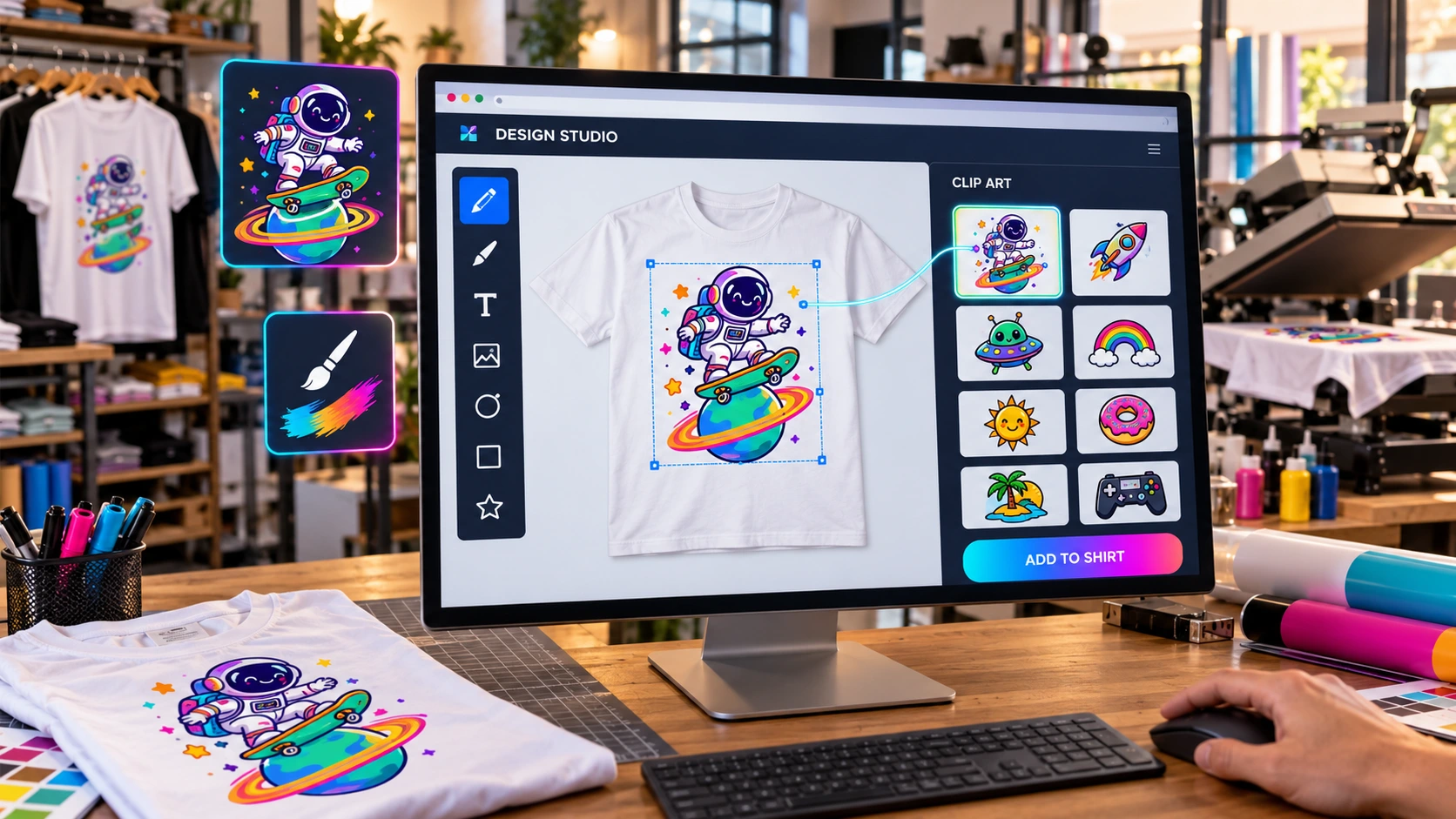
可打印产品可以打开设计编辑器,支持添加文字、上传图片以及使用预先准备好的图案图库。请准备好底图,并清楚说明哪些内容可以个性化定制。
准备好基础商品、各产品面的照片或底图、允许使用的图案以及生产限制。确定客户将获得什么、打印区域在哪里,以及生产前是否需要最终审核。
截图使用英文界面和示例数据。编号标记将图片与本地化说明对应起来。点击图片可打开更大视图。部分字段是否可用取决于产品类型和您账户的权限。
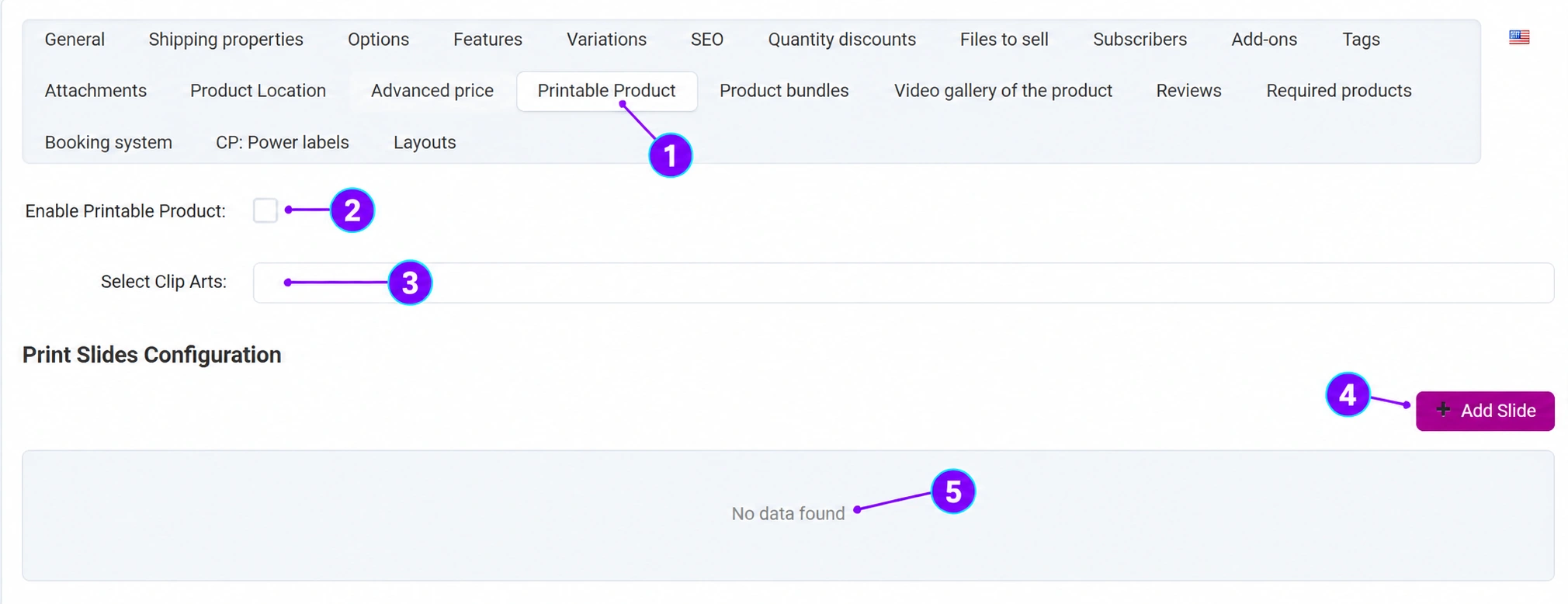
在已保存的产品中选择 可打印产品。在英文图片中,它显示为 Printable Product。首先检查基础价格、描述和商品变体。
仅当准备好的商品确实支持此工作方式时,才勾选启用可打印产品。请在准备好底图、图案并检查客户编辑器后再完成启用。仅勾选此复选框并不会提供生产规格。
在图案字段中选择客户可以使用的剪贴画。图案库可根据权限在 营销 → 管理图案 中使用。请使用您拥有生产和销售权利的素材;对于共享图案及其变更,请与 Connect 团队协调。
点击 添加视图 打开包含名称、图片、位置和状态的表单。在所查看的表单中,支持 JPEG、PNG 和 JPG 图片。请根据产品的实际各面准备底图,例如 T 恤的正面和背面,并使用清晰的名称和顺序。
列表为空表示尚未添加底图。请检查启用的视图、其图片和顺序,然后保存产品。请勿使用错误的底图或在未确定个性化区域的情况下启用销售。
在店面中打开编辑器,根据可用工具检查添加文字、格式设置、上传自有图片、选择图案以及预览设计的功能。请检查每个底图。向客户说明所需的图片质量和生产限制;屏幕上的显示本身并不代表打印质量已获确认。
保存一个示例设计,并检查它是否与商品关联,以及是否能在约定的下单流程中使用。通过与 Connect 团队约定的测试,确认生产端实际接收到的内容。在价格和描述中清楚说明允许的个性化内容及任何额外费用。请勿仅为了录制说明而提交真实订单。
请注明基础产品、可用的产品面、个性化区域、允许使用的图案和格式、所需的素材质量、准备周期,以及在使用设计审批时的审批流程。图案图库和基础产品照片用途不同,应保持清晰标注。