客户支持
所有已注册用户都可以创建支持工单,并查看工单状态以及我们团队的回复。
CONNECT HELPCENTER · 产品与目录
活动模块将产品销售与时间、地点、容量和门票模板关联起来。仅在产品描述中写入“门票”一词,并不能完成此配置。
准备好活动名称和地点、开始与结束时间、参与人数、价格和销售产品。确认每个购买单位所代表的内容。与 Connect 团队协调门票模板和签发所需数据。
截图使用英文界面和示例数据。编号标记将图片与本地化说明对应起来。点击图片可打开更大视图。某些字段是否可用取决于产品类型和您的账户权限。
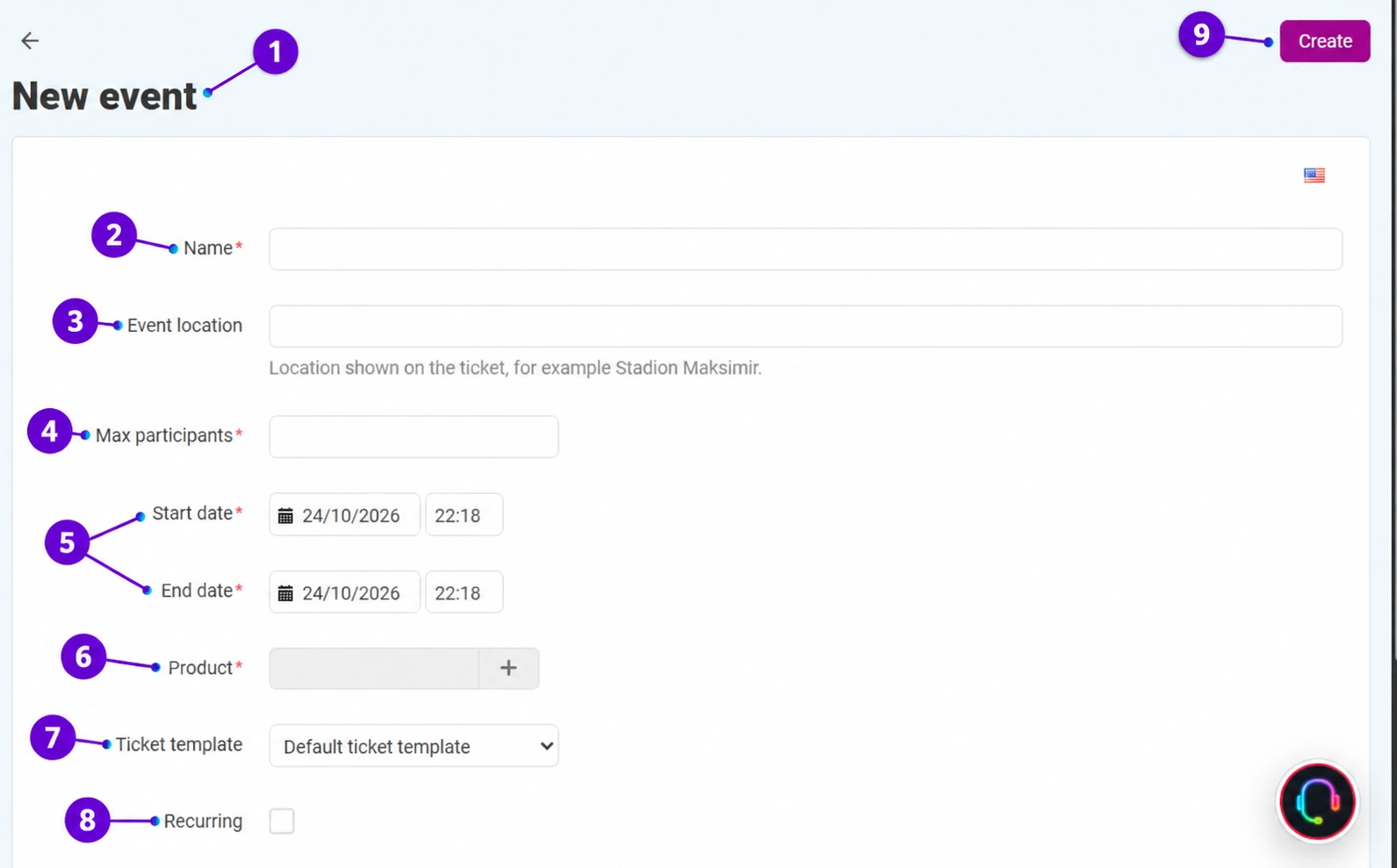
首先按照基本说明准备产品。然后在管理后台打开 网站 → 活动列表 → 添加活动。图片显示的是一个尚未保存实际数据的新活动表单。
名称应清楚标识活动,并与其他场次或版本区分开来。请将其与销售产品的名称和描述保持一致,以免客户购买含义不明确的商品。
活动地点字段用于显示在门票上的文本。请确认需要展示给客户的场地名称和地址。此字段不同于产品在地图上的位置坐标。
根据实际可用席位设置容量。将其与关联产品的库存和购买规则进行比较。不要仅为通过表单而随意设置一个很大的数字。
检查两个日期和两个时间。销售开始时间、活动日期和持续期间不一定是同一概念。如果活动跨越多天,请确认结束时间属于正确的日期。
通过选择器选择准确的销售商品。比较商品编号、价格和描述。不要意外地将其他套餐、其他门票类型或其他场次的产品关联到此活动。
选择已准备好的模板,或按照本指南后续内容在生成器中创建自己的模板。对于更复杂的设计,请联系 Connect 团队。发布前,请在测试门票上检查名称、地点、时间和标识信息。
如果活动会重复,请启用相应设置,并在表单下方检查频率、间隔和重复次数。一个持续多天的活动并不会自动成为一系列独立活动。
确认 创建,然后检查活动和关联产品。门票下载是否可用还取决于模块配置和订单状态。通过约定的测试,检查购买、参与者记录、门票外观和下载,以及订单变更或取消流程。在完成此检查前,不要承诺自动交付。
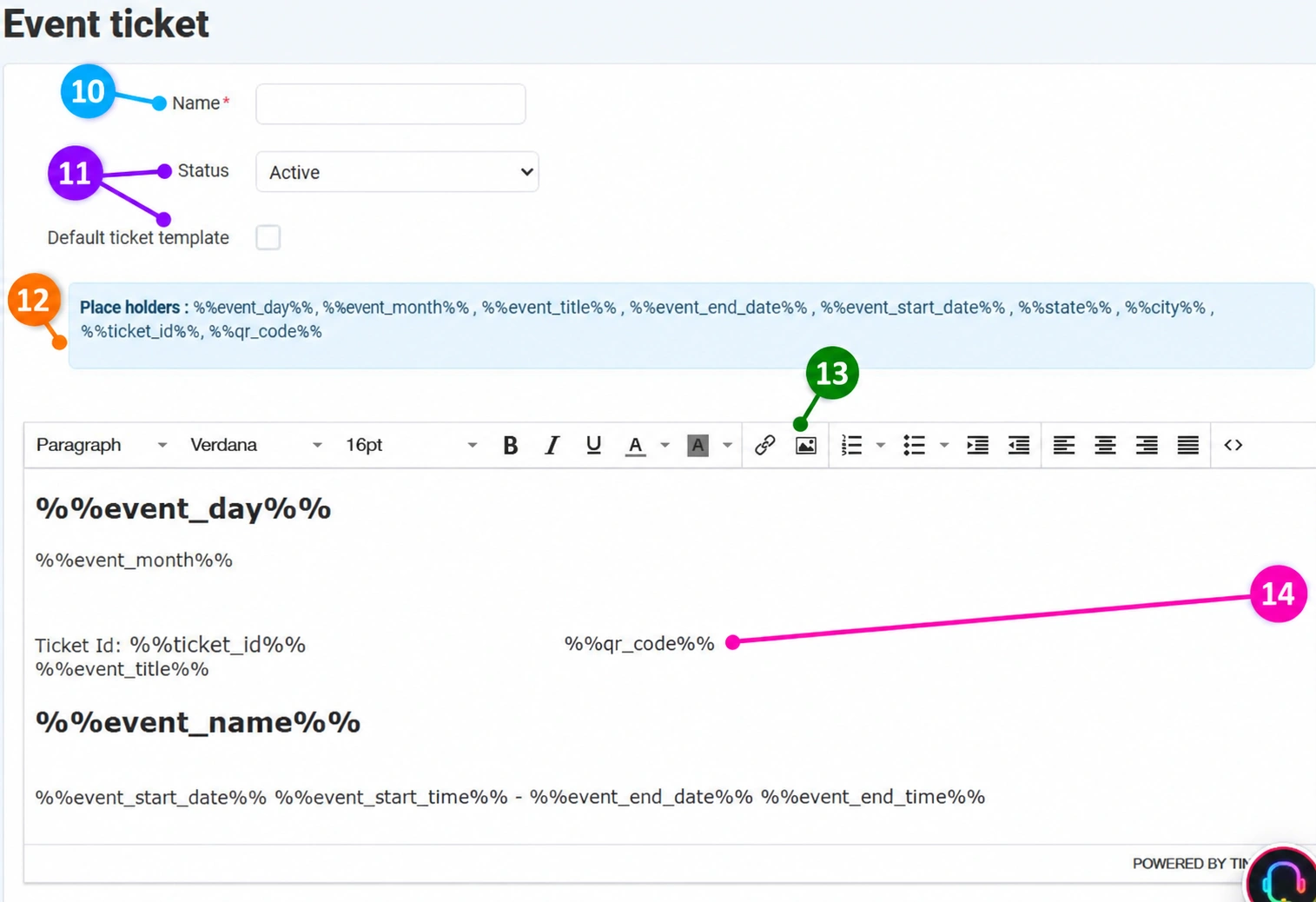
选择 网站 → 活动列表 → 活动门票设计,然后选择 添加门票模板。对于已有的自定义模板,请打开其编辑页面。输入一个便于在活动模板选择器中识别的名称。图片显示的是新模板的实际表单。
根据设计完成情况选择启用或禁用状态。仅在确实需要将其用于当前可用场景时,才使用 默认门票模板 标记。对于某个活动的专用设计,请务必同时检查活动表单中的明确选择。
蓝色框列出了替换标签,例如 %%event_title%%、 %%event_start_date%%、 %%event_end_date%%、 %%event_day%%、 %%event_month%%、 %%state%%、 %%city%%、 %%ticket_id%% 和 %%qr_code%%。请连同 % 符号一起准确复制。签发时,这些标签会被替换为相应数据;不要手动将其替换为实际门票号码或一个通用二维码。
在较大的编辑区域中编辑门票内容和布局。工具栏支持选择字体、字号、粗体、颜色、对齐方式,以及插入图片或链接。使用图片按钮添加徽标或准备好的视觉素材。这样您可以创建自己的设计,而不是使用未经修改的默认模板。源代码按钮用于更高级的 HTML 布局编辑;对于更复杂的排版和图形准备,请联系 Connect 团队。
在设计中为活动名称和时间、门票 ID 以及动态二维码留出位置。确保文本清晰易读且二维码足够清楚;装饰元素不得遮挡它们。在签发前,编辑器中显示替换标签是正常现象。使用页面顶部的主按钮 保存 保存模板。
返回 活动列表,打开活动,并在 门票模板 字段中选择刚刚保存的设计。保存活动,并通过约定的测试检查已签发的门票或 PDF:排版、徽标、替换后的数据、时间、ID 和二维码。编辑器中的显示效果并不能最终确认生成文档的外观。同时,请根据订单状态检查下载可用性规则。
生成器用于设计门票模板。它支持自定义内容布局、字体和图形;最终检查应在已签发的测试门票上进行。在确认其影响哪些活动之前,不要修改共享模板或已在使用的模板。