客户支持
所有已注册用户都可以创建支持工单,并查看工单状态以及我们团队的回复。
CONNECT HELPCENTER · 产品与目录
订阅产品将商品与计费周期和持续时间规则关联起来。激活前,请明确客户获得什么、何时获得以及价格是多少。
准备好交付内容、计费周期、总持续时间、终止规则和支持的付款方式。功能是否可用取决于您账户的权限和配置。产品订阅不同于库存通知或新闻通讯订阅。
截图使用英文界面和示例数据。编号标记将图片与本地化说明关联起来。点击图片可打开较大视图。某些字段是否可用取决于产品类型和您账户的权限。
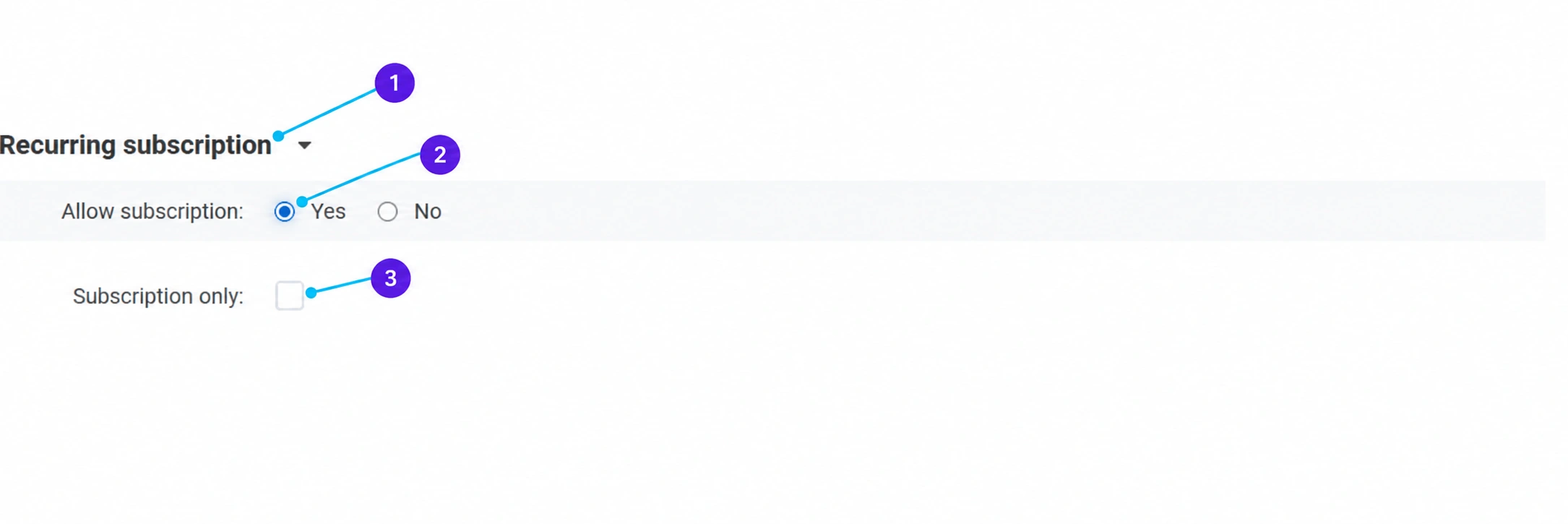
在已保存的产品中打开 附加功能 选项卡和订阅部分。如果没有该部分,请联系 Connect 管理员检查可用性。
选择 是 当产品需要支持订阅时选择此项。图片显示的是已打开字段的示例;用于截图的实际产品并未保存更改后的设置。激活前,请确定完整的商品方案。
单独的复选框可在有此意图时将产品限制为订阅方式。如果同时允许一次性购买,请确认公开页面清楚区分两种选择及其价格。
启用并保存后,系统会根据可用性打开相应的订阅选项卡。在其中可以编辑计费周期、是否允许选择开始日期、订阅终止方式及其他允许的规则。相关周期也可在 产品 → 重复订阅 → 订阅周期中使用。如果缺少所需定义,请与 Connect 团队协调。
按月计费与总持续时间为一年的订阅不是同一项数据。持续时间设置可以是无限期、由客户在允许范围内选择,或手动指定。统一使用天、周、月或年的单位,并确认客户实际选择的内容。
与 Connect 团队确认支持的付款方式以及后续订单流程。仅有订阅标记并不能证明每张卡或每种方式都会自动扣款。在订阅列表中跟踪记录,并在通知日志中查看可用消息。激活前,请按照约定测试首次购买、下一周期和订阅终止。
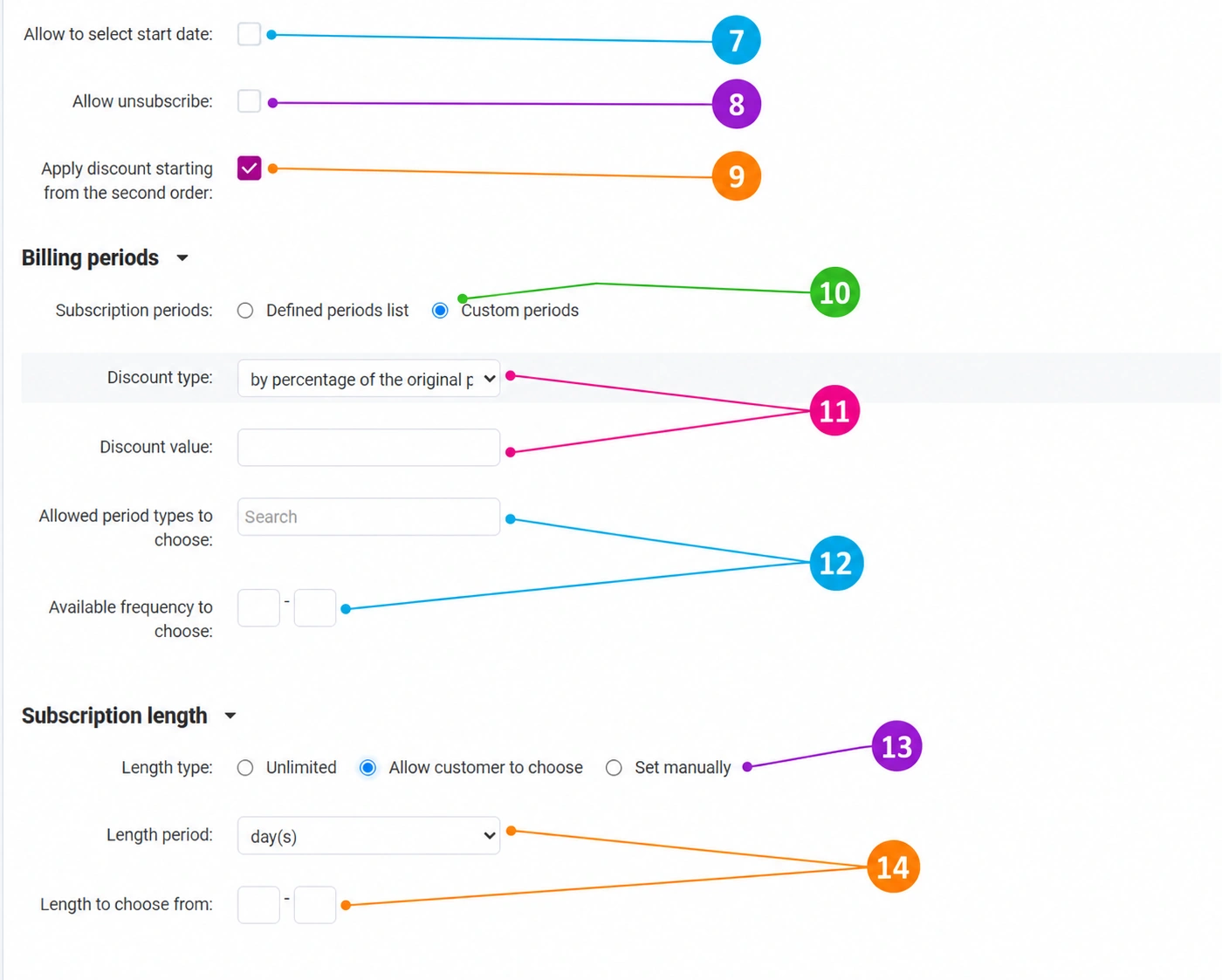
在附加功能中允许订阅并保存产品后,打开 重复订阅选项卡。复选框 允许选择开始日期 允许客户选择开始时间。当您确实可以在所选日期开始服务或交付时启用此项。请在客户选择和之后的订阅记录中检查开始日期。
设置 允许取消订阅 控制客户可用的终止选项。在商品说明中清楚写明取消流程、期限和影响。取消订阅、退款以及取消已经创建的订单是不同的操作;请根据约定的方案分别确认。
复选框 从第二个订单开始应用折扣 适用于第一笔订单不享受订阅折扣、优惠从下一周期开始的方案。如果启用此项,请向客户说明首次交付和后续交付的价格,并在测试中确认。
在 计费周期 中可以选择两种方式。对于预定义周期,请选择 预定义周期列表,然后选择 选择周期 来使用现有定义,或选择 添加订阅周期 来创建新定义。对于由客户选择的范围,请选择 自定义周期;此时会打开图片中显示的字段。仅选择方式而不添加周期或边界,并不能完成订阅设置。
对于自定义周期,请选择初始价格的百分比或固定金额,并输入折扣值。例如,选择百分比时输入 10 表示 10%,选择固定金额时输入 10 表示所显示货币的 10 个单位。请根据标记 9 确认优惠从第一笔还是第二笔订单开始生效。
选择允许的单位:天、周、月或年。然后在两个 可选频率 字段中输入下限和上限。例如,要允许每 1 到 3 个月一次,请允许选择月,并设置范围 1–3。这是周期之间的间隔,而不是订阅的总持续时间。
无限期 表示没有预先设定的持续时间结束时间。 允许客户选择 打开持续时间范围。 手动设置 打开一个预设值。选择符合销售方案和终止规则的模式;无限期持续并不保证每个后续周期都能成功收款。
对于客户选择的持续时间,请设置持续时间单位以及最小值和最大值。对于手动设置的持续时间,请设置单位和一个数值。月度订阅一年期的示例:计费周期为 1 个月,总持续时间手动设置为 12 个月。如果客户可选择 3 到 12 个月的持续时间,请选择相应模式并设置范围 3–12。
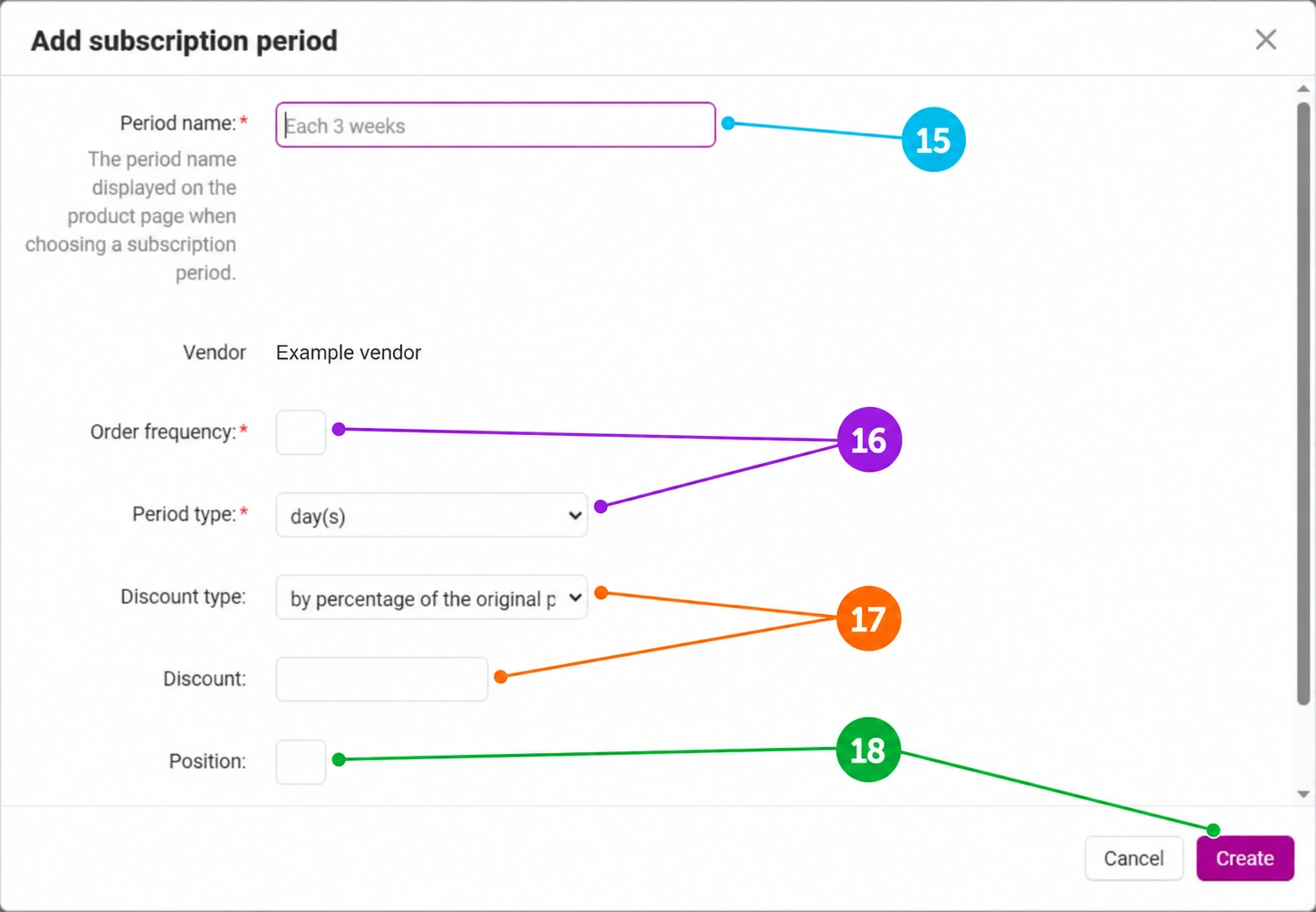
在订阅选项卡中选择预定义周期列表,然后选择 添加订阅周期。在名称中输入清晰的文字,例如“每月”或“每 3 周”。客户选择时会看到该名称;名称必须与下方的数值设置一致。请检查对应的卖家。
在 订单频率 中输入数字,并在 周期类型 中选择天、周、月或年。对于月度周期,输入 1 并选择月;对于每三周一次,输入 3 并选择周。不要在此处输入总交付次数或合同总持续时间。
选择折扣类型和数值。您可以为不同周期准备不同优惠,同时确认最终计费以及从第二笔订单开始的折扣设置。此字段用于折扣,而不是独立的订阅价格。请向客户清楚说明首次订单和重复订单的价格。
位置 用于设置显示顺序。点击对话框中的 创建 ,然后检查关联周期列表,并使用主按钮 保存保存产品。对于现有周期,请打开列表中提供的编辑功能;修改共享定义前,请确认其他产品是否也在使用该定义。
在公开页面中检查一次性购买与订阅、可选周期、折扣、开始日期和持续时间。通过约定的测试检查首次订单、重复订单和终止。自动付款方式取决于支持的付款方式和配置;产品设置本身不会启用对每张卡的自动扣款。
打开 产品 → 重复订阅 → 订阅列表。可以按产品、订单号、客户、电子邮件、电话或状态进行搜索,并在有相应记录时打开该记录。在 通知日志 中查看可用消息。列表为空表示在所选上下文中没有记录,并不表示产品设置自动存在错误。不要将修改产品规则视为所有已约定订阅都已被追溯修改的证明;请在支持人员协助下检查每条相关记录。
截图显示的是打开字段,但未在实际产品上保存更改。示例值已在文字中说明。向客户提供有效订阅前,务必完成设置。