客户支持
所有已注册用户都可以创建支持工单,并查看工单状态以及我们团队的回复。
CONNECT 帮助中心 · 产品与目录
布局选项卡显示产品页面区块的布局,以及与所选店面的关联。Connect 团队负责准备设计、模板和修改,以确保页面保持一致。
准备好产品、店面以及所需修改的说明。常规选项卡中的产品详情模板和布局选项卡中的区块布局是相互关联的显示部分,但并不是同一个字段。
截图使用英文界面和示例数据。编号标记用于将图片与本地化说明对应起来。点击图片可打开更大的视图。某些字段是否可用取决于产品类型和您账户的权限。
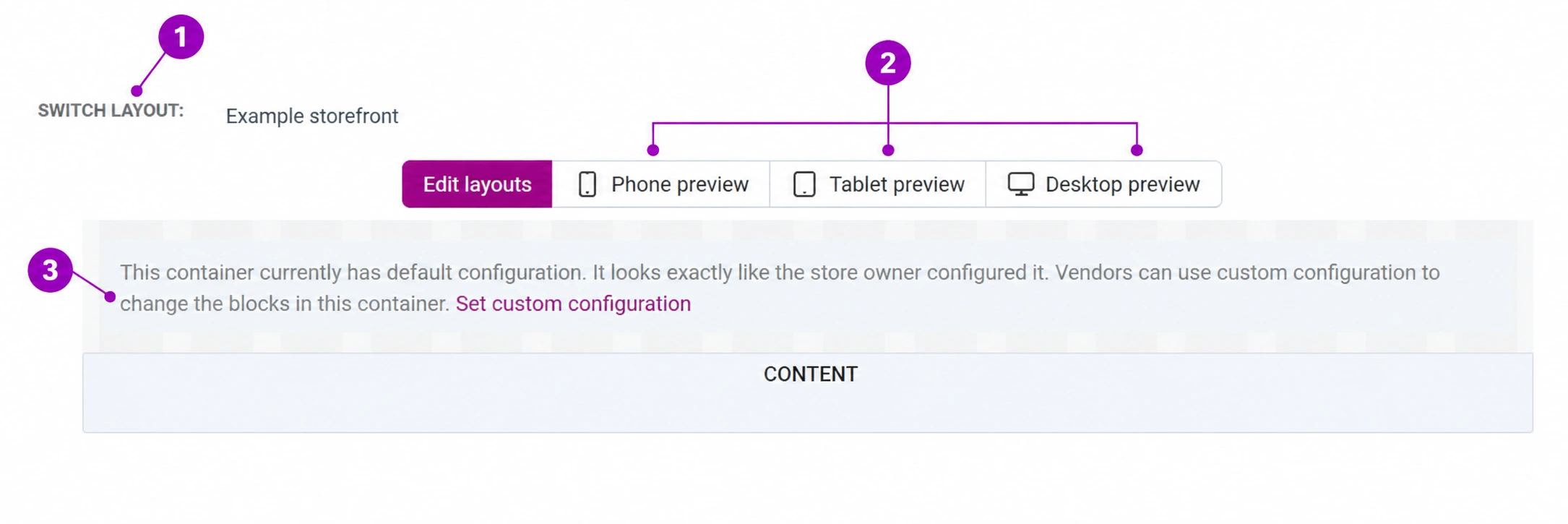
在产品编辑页面中选择 布局。在布局选择中检查商店或店面。图片中的名称已替换为示例名称。错误的上下文可能会显示其他商店的布局。
手机、平板电脑和计算机控件用于检查不同尺寸下的布局。请结合实际的公开页面查看管理后台中的预览;区块布局并不能完全模拟买家的设备。
默认配置表示产品使用共享布局。编辑器显示为空白或摘要状态,并不代表公开页面没有内容。自定义配置按钮会为该部分创建单独的管理方式;不要仅为查看而启动它。
请向 Connect 团队说明需要添加或移动的内容、相对于价格、描述或图库的位置、适用的店面,以及修改适用于一个还是多个产品。请附上最终文本、图片和目标链接。不要在不了解情况的情况下修改共享区块。
常规信息中可能已选择继承模板或专用模板,例如用于房地产或 B2B 显示的模板。请根据商品类型和 Connect 设计选择相匹配的模板。更改模板不会自动填充缺失的产品数据。
请在计算机和手机上检查标题、图库、价格、选项、功能、文档和主要购买按钮。对于缺失的元素,需要检查内容、启用状态和配置,而不仅仅是在管理后台中是否存在区块名称。