客户支持
所有已注册用户都可以创建支持工单,并查看工单状态以及我们团队的回复。
CONNECT HELPCENTER · 产品与目录
标签可直观突出显示产品上的信息或优惠。标签可以手动分配、自动分配,也可以从主类别继承,因此修改前请检查标签的来源。
明确标签的用途和范围:单个产品、规则或类别。标签本身不会更改价格、库存或客户享受优惠的资格。标签文字必须与实际的商品信息相符。
截图使用英文界面和示例数据。编号标签用于将图片与本地化说明对应起来。点击图片可打开较大视图。部分字段是否可用取决于产品类型和您的账户权限。
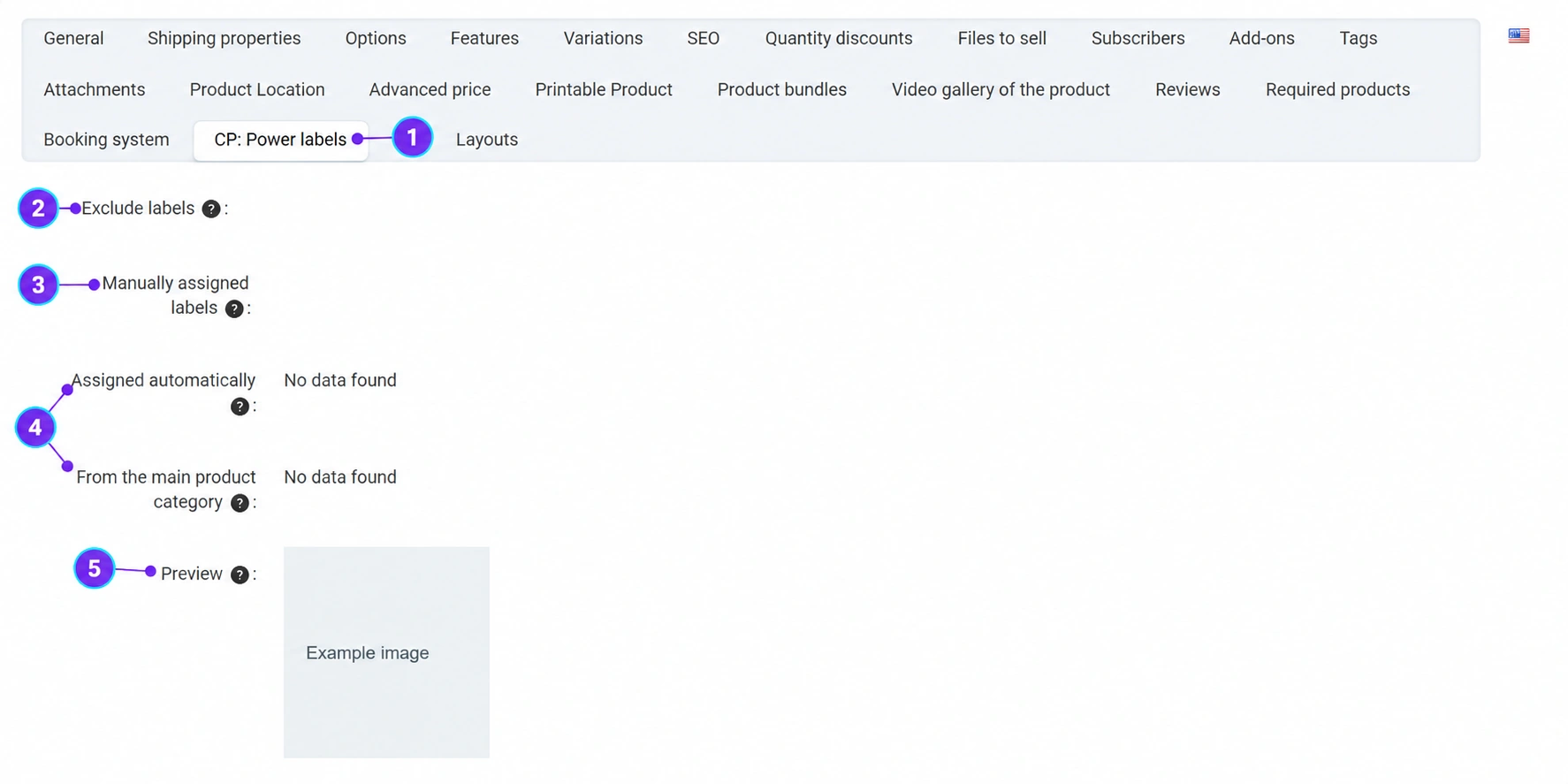
打开产品并进入标签选项卡。在英文界面中,该选项卡标记为 CP: Power labels。首先检查现有的标签来源。
排除标签字段用于根据模块规则排除适用的标签。仅当您明确知道要排除哪个标签以及原因时才使用该字段。排除标签无法修正错误的价格或用于计算该价格的数据。
在手动分配字段中找到已准备好的标签并选择它。如果所需标签不存在或外观不合适,请向 Connect 团队提交请求。不要仅为了使用另一种语言而为相同内容复制共享标签。
自动分配标签部分显示规则的结果,而单独的部分显示来自产品主类别的标签。手动分配为空并不意味着产品没有任何标签。如果原因是产品类别或产品值不正确,请在相应来源处协商并进行修正。
预览有助于检查标签在图片旁的位置,但最终显示效果也取决于模板。保存产品,然后检查类别列表、商品详情和移动端显示。截图中的实际产品图片已替换为示例图片。
如果标签表示新品、折扣或可用性,请确认该消息仍然有效。对于受时间或规则控制的标签,请向 Connect 团队提供适用条件和预期的显示结束时间。不要用标签替代实际的状态或价格变更。