客户支持
所有已注册用户都可以创建支持工单,并查看工单状态以及我们团队的回复。
CONNECT HELPCENTER · 产品与目录
视频图库可在产品旁添加演示、示范和教程。每个视频都应具有有效来源、描述性标题、指定位置和经过验证的显示效果。
准备好已发布的视频或可访问的视频文件,以及标题和可选的封面图。请使用您有权发布的素材。检查加载速度、内容可理解性以及在移动设备上的表现。
截图使用英文界面和示例数据。编号标记将图片与本地化说明对应起来。点击图片可打开较大视图。部分字段是否可用取决于产品类型和您的账户权限。
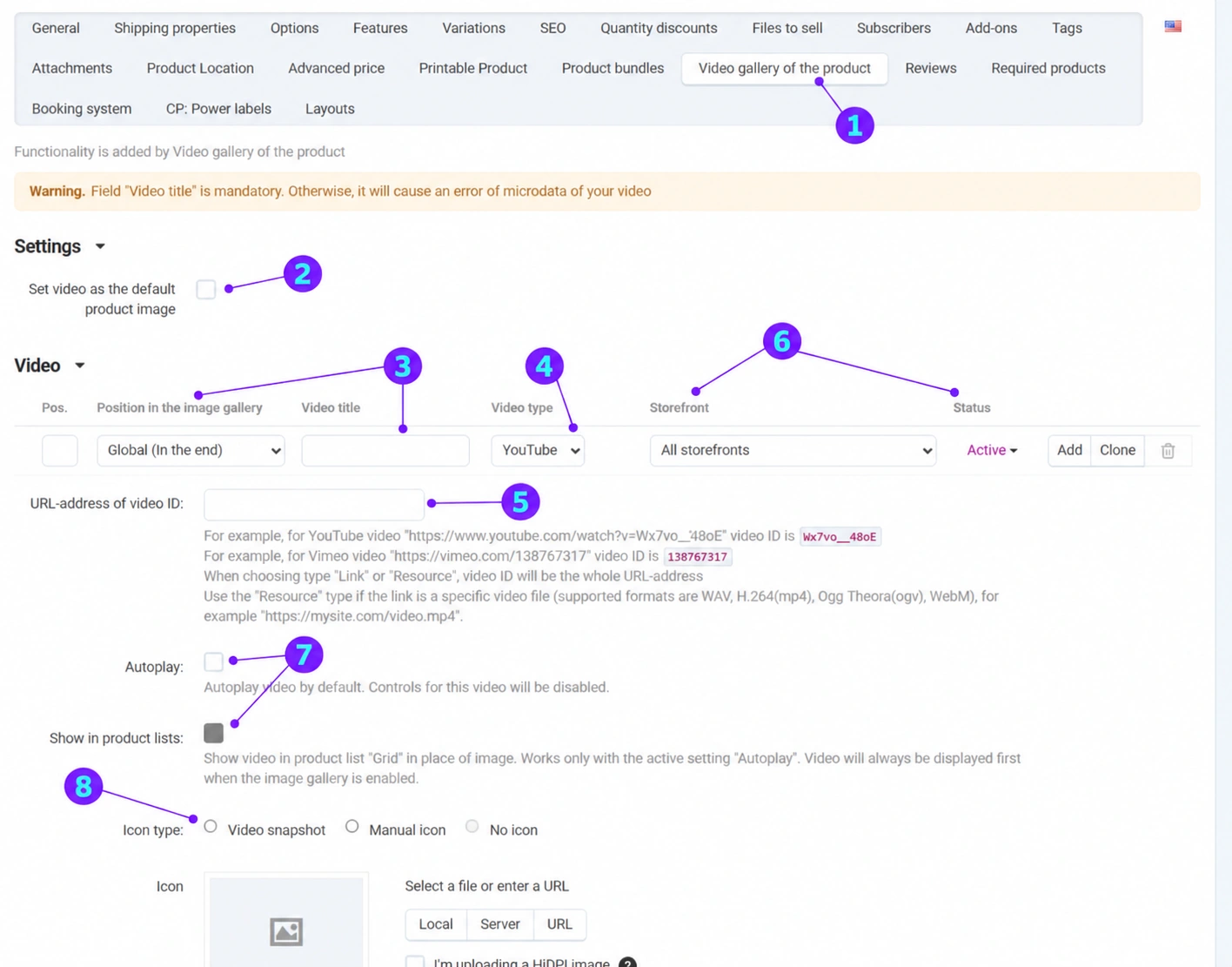
进入产品并选择相应选项卡。在常规数据中可能还可以简单输入视频链接;无需时不要通过两种方式重复添加同一个视频。本指南介绍包含位置和显示设置的扩展图库。
单独的复选框可将视频设为产品的默认图片。仅当视频作为初始视图对该商品有意义时才启用它。检查客户在播放前看到的内容,并确认照片是否仍清晰可用。
根据模块提示,标题为必填项,并且对于正确标记视频内容非常重要。请使用具体标题,例如“支架组装 – 简短教程”。不要留空,也不要只输入“视频 1”。请使用您正在编辑的内容所对应的语言准备标题。
根据素材类型选择 YouTube、Vimeo、链接或资源。所选类型决定下一个字段中应输入的内容。平台上的视频与指向 MP4 文件的直接链接并不是同一种输入方式。
对于 YouTube 或 Vimeo,请按照字段下方显示的 ID 示例操作。对于链接或资源,请使用完整的 URL 地址。确认来源允许按预期显示,且未设为私有或被移除。不要输入包含个人访问令牌的临时链接。
选择图库中的位置:继承布局、开头、结尾或位于特定图片之后。检查序号位置、目标店面和状态。如果视频只应显示在一个店面中,请勿无意中保留所有店面。请使用表单中的相应控件添加或复制行。
自动播放会改变视频的播放方式和控制方式。根据模块说明,产品网格中的显示效果还取决于是否启用了自动播放。检查客户体验和页面速度;仅勾选此项并不能保证每个浏览器都允许自动播放。
使用视频截图、自定义图标,或选择不使用图标的选项。如有需要,上传封面图和说明。保存产品,然后在电脑和移动设备上检查图库和产品列表,包括返回照片的操作。