客户支持
所有已注册用户都可以创建支持工单,并查看工单状态以及我们团队的回复。
CONNECT HELPCENTER · 产品与目录
产品组合将多个商品关联为一个包含指定数量和折扣的报价。买家应清楚看到套餐包含哪些内容以及总价。
准备商品清单、数量、库存情况和计划折扣。产品组合不同于会自动随主商品添加的必选商品。操作前请检查所有组成商品的价格和库存。
截图使用英文界面和示例数据。编号标记将图片与本地化说明对应起来。点击图片可打开大图。某些字段是否可用取决于产品类型和您的账户权限。
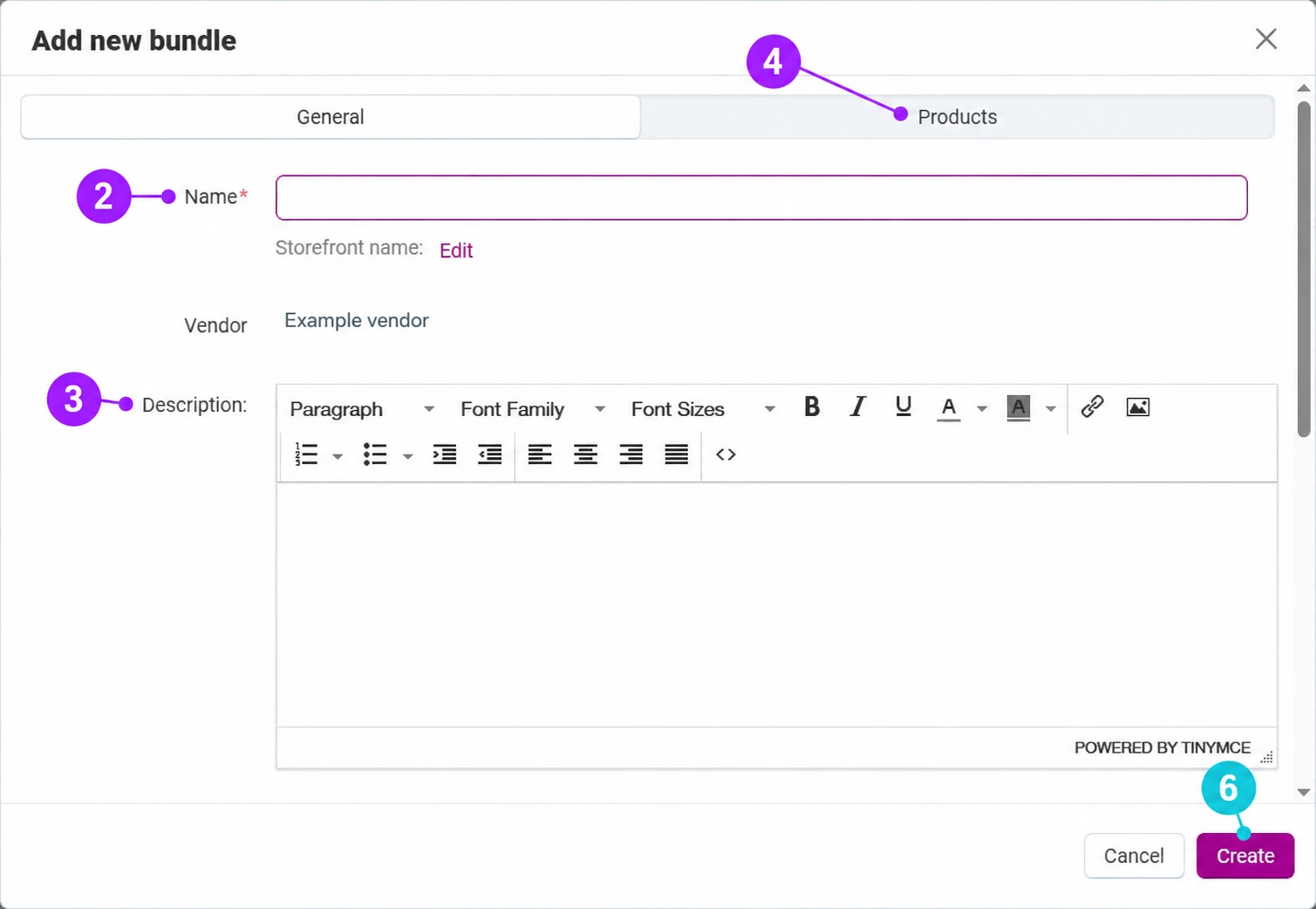
在商品编辑页面打开 产品组合 ,然后点击 添加新组合。根据权限,您也可以在管理后台的营销部分查看组合。
输入管理后台使用的名称,并检查面向 storefront 的名称。使用“入门套装 – 设备和配件”之类的描述,让买家清楚了解报价内容。检查所属卖家。
说明组合的构成和条件。在常规数据下方,可以设置是否在促销中显示、促销图片、可用期限和状态。促销图片与单个商品的图片不是同一项设置。如果组合仅在活动期间有效,请同时启用并检查开始日期和结束日期。
在 产品 选项卡中查看相关商品、数量、价格、折扣类型、折扣值和折后金额。检查产品选项及允许的组合。仅添加构成实际套装的商品;不要将单个组成商品的数量误认为组合总数。
更改数量或折扣后,请使用重新计算功能,并比较总成本和所有商品的价格。如果使用共同折扣分摊,请再次检查各组成商品的金额。请特别测试选项变更、组成商品不可用以及与其他促销组合的情况。
确认 创建 或保存现有组合。在公开页面检查名称、内容、期限、价格和购买按钮。查看购物车构成,但不要提交真实订单。在不可用的组成商品或金额不明确的问题解决之前,请延后启用。
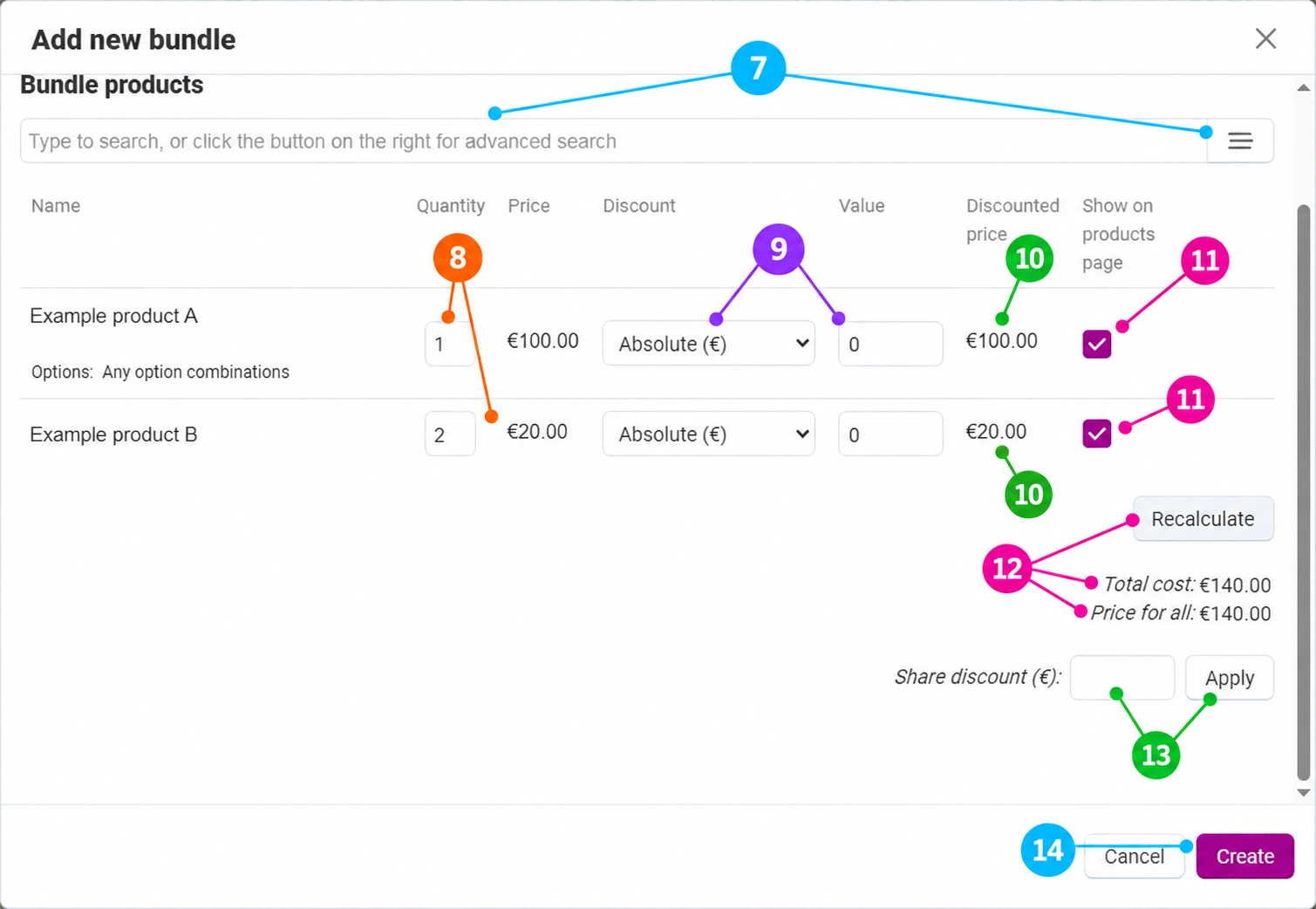
在打开的组合中选择 产品选项卡。在搜索字段中输入产品名称的一部分,然后点击所需结果。搜索框右侧的按钮会打开高级选择器。对其他组成商品重复选择,并检查表格中的最终行。打开组合时所用的产品可能已经添加;如果不想增加其数量,请不要再次选择。
列 数量 表示一个组合中该产品的单位数。图片中的示例包含一个产品 A 和两个产品 B。检查名称下方的选项:关于任意选项组合的提示,并不表示每种组合都确实适合您的套装。
在产品行中,列 折扣 提供货币固定金额或百分比选项。在 值 中输入折扣大小,而不是最终组合价格。例如:100 € 的产品享受 10% 折扣后,价格为 90 €。若折扣为 10 €,请选择固定金额并输入 10。所选类型决定同一数字的含义。
列 折后价格 显示单个组成商品的结果。更改后同时检查数量,以免将单个商品的折扣误认为整个组合的总折扣。图片显示的是无折扣的初始状态;金额仅为示例。
复选框 在产品页面显示 决定是否在该组成商品旁显示组合报价。这不是用于将组成商品从组合中排除的控制项。请在买家应看到相关报价的产品上启用此选项。
添加商品、更改数量或折扣后,点击 重新计算 。将组成商品的总价值与整个组合的价格进行比较。在无折扣示例中,金额为 1 × 100 € + 2 × 20 € = 140 €。只有最终计算结果才能表明组合是否符合计划价格。
总金额下方的字段 分摊折扣 用于设置以显示货币表示的共同折扣。输入金额并点击 应用,然后检查模块如何将其分配到各组成商品,以及新的总价是多少。例如:初始金额为 140 €,目标价格为 126 €,差额为 14 €。应用前请比较已经输入的单个折扣;不要假设两种方式会按您期望的方式相加。
当组成内容、数量和金额都正确后,选择 创建 以创建新组合或保存现有组合。重新计算和应用用于编辑计算结果,不能替代保存组合。在 storefront 上检查组合展示、选项、总价和购物车构成。任何组成商品的价格或可用性发生变化后,请再次检查。
对于现有组合,请打开其名称或编辑页面,然后选择“产品”选项卡。更改现有组合的组成内容或折扣时,不要每次都创建新组合。