客户支持
所有已注册用户都可以创建支持工单,并查看工单状态以及我们团队的回复。
CONNECT HELPCENTER · 产品与目录
产品位置适用于房地产、酒店、餐饮场所和与地点相关的服务。输入地址和位置,并检查买家实际看到的内容。
准备好场所地址和准确坐标。产品位置并非自动使用卖家的注册办公地址、配送区域或计税设置。这些是系统中彼此独立的部分。
截图使用英文界面和示例数据。编号标记将图片与本地化说明对应起来。点击图片可打开较大视图。具体字段是否可用取决于产品类型和您的账户权限。
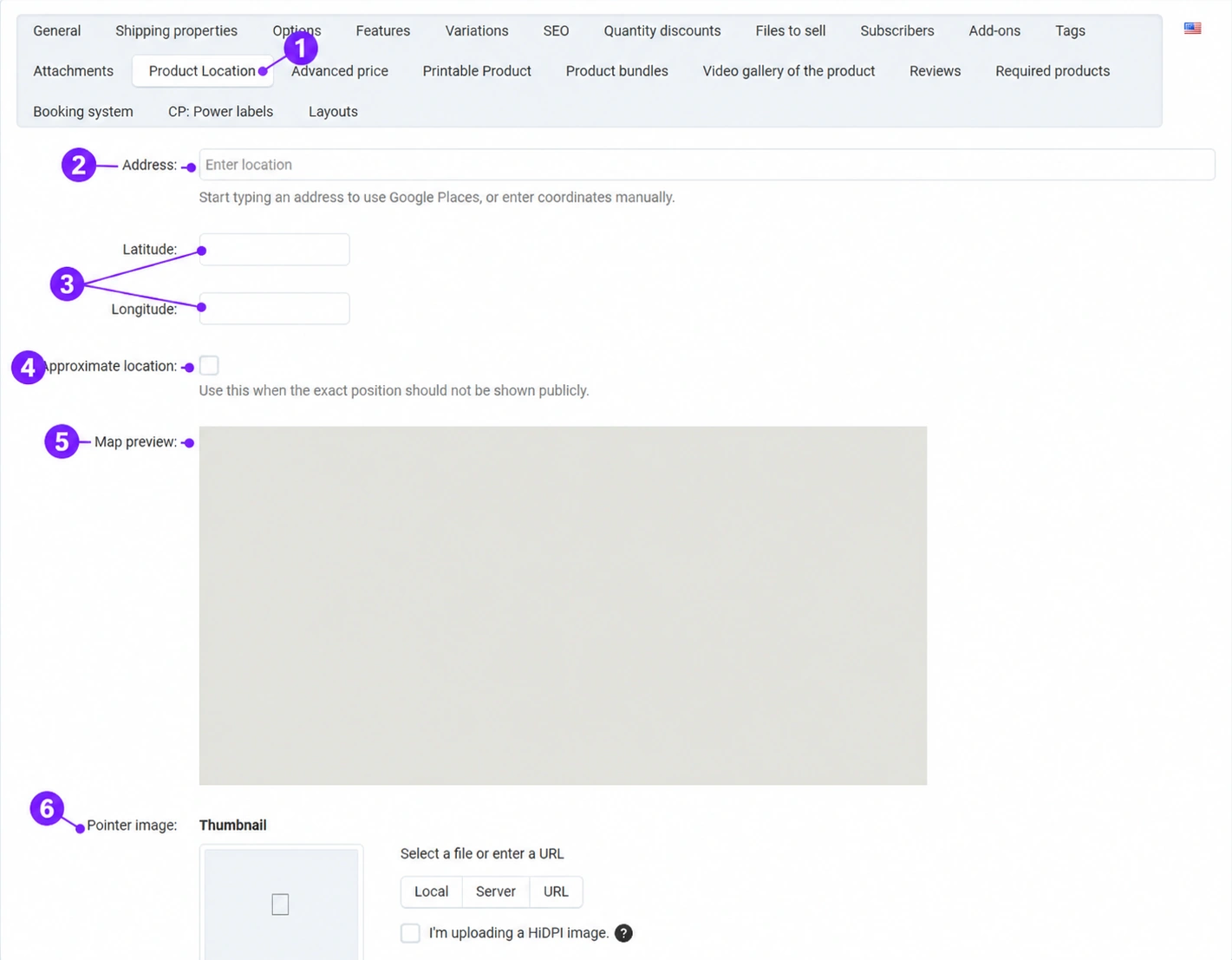
打开商品和 产品位置选项卡。字段用于填写商品所对应的场所或地点。对于与位置无关的普通实物商品,无需随意填写地址。
开始输入地址,并在服务可用时选择相应的建议。检查门牌号、城市和国家/地区。如果没有可用建议,请勿选择其他城市中近似的地址;请使用经过验证的坐标或寻求帮助。
纬度和经度是不同的字段。按照预期格式输入经过验证的数值,并注意正负号。坐标颠倒可能会使标记远离场所。文本中的地址和地图上的点必须彼此一致。
当不应公开显示准确位置时,此选项用于显示大致位置。在 storefront 上检查最终结果;不要仅根据选中的复选框来假定公开标记的显示方式。在商品说明中明确告知买家您仅显示区域范围。
地图预览有助于检查位置。如果区域为空,请检查已保存的坐标、地图可用性以及与 Connect 团队确认的配置。不要为了消除空白显示而虚构其他位置。要在分类地图上显示商品,还需要相应的分类版式。
根据模块配置,标记图片会作为分类地图上的标记使用。上传合适的图片,保存产品,并检查单个商品页面和分类页面。标记图片不会更改坐标。房地产及类似商品的特殊模板请与 Connect 团队协调。