客户支持
所有已注册用户都可以创建支持工单,并查看工单状态以及我们团队的回复。
CONNECT HELPCENTER · 产品与目录
产品附件用于提供说明、技术数据表、尺寸图纸和其他随附文档。它们与作为数字产品销售的文件分开显示。
准备好包含名称、版本和语言的最终文档。检查内容并删除内部数据。对于收费文档,请使用销售文件;附件不能替代对已购买数字文件访问权限的控制。
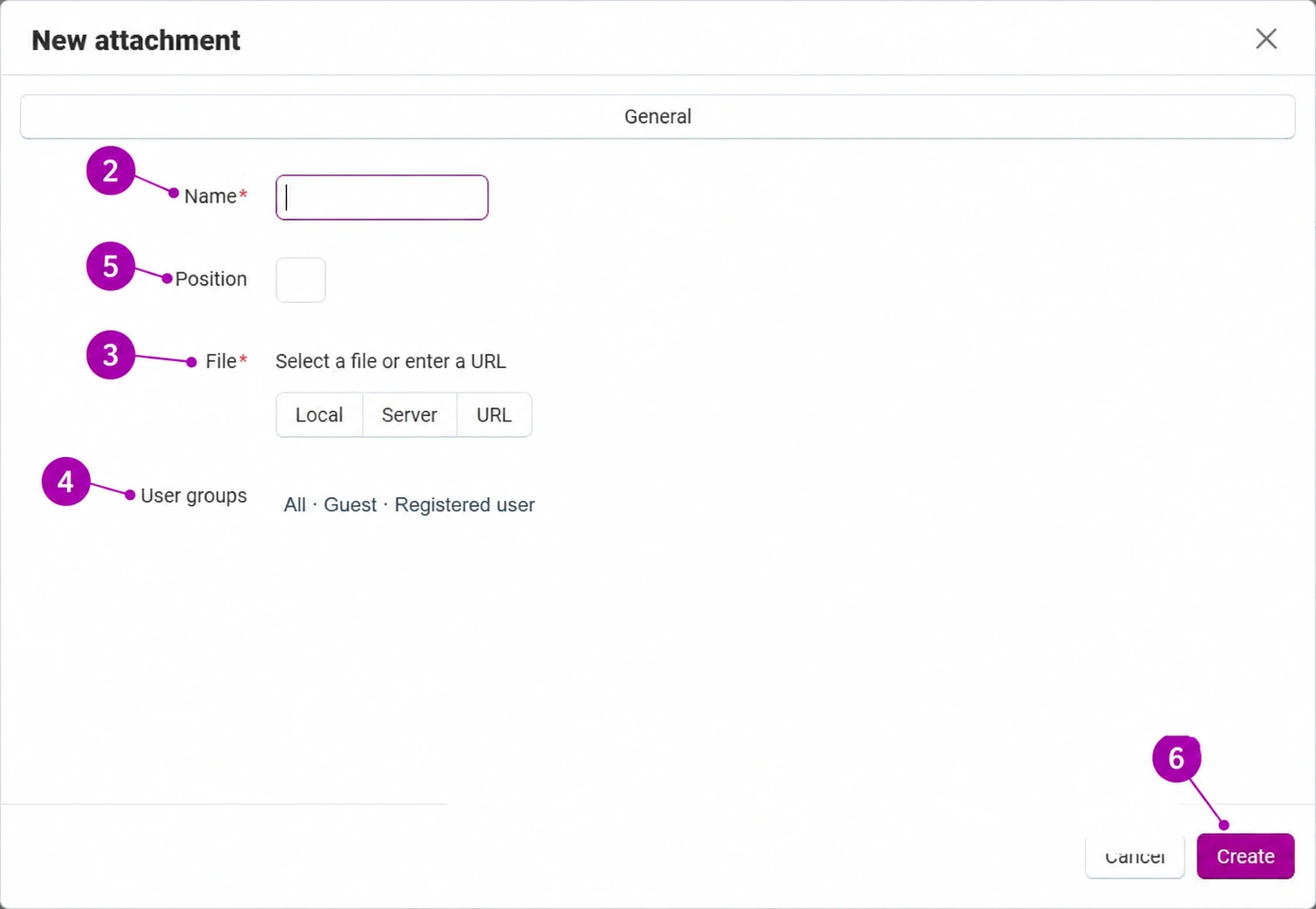
截图使用英文界面和示例数据。编号标记将图片与本地化说明对应起来。点击图片可打开更大视图。某些字段是否可用取决于产品类型和您的账户权限。
打开已保存的产品,选择选项卡 附件 然后选择 添加附件。如果列表为空,表示当前显示的上下文中还没有文档。
不要使用文档内部代码,而应使用类似“使用说明 – 克罗地亚语”或“技术数据表 – Active 型号”的名称。名称应能区分不同文档及其语言。请确认显示的名称与文件的实际内容相符。
从计算机中选择文件,或选择服务器上的可用来源或 URL。使用外部链接时,请确认链接稳定,并且目标用户可以访问。上传适合在手机上阅读的文档,避免使用不必要的大型扫描件。
确定附件可供哪些用户访问。图片中的用户组名称已替换为示例;在实际表单中,请使用相应的复选框。每位买家都应看到的文档,不要只限制给内部用户组。不要将公开发布的文档用于机密数据。
位置编号用于确定多个附件之间的顺序。请约定一致的排列方式,例如先放使用说明,然后是技术数据表和图纸。位置不会决定访问权限,也不是版本标记。
确认 创建 ,并按照表单保存产品。以目标用户的身份检查附件显示情况以及文件本身是否可以下载。如果用新版本替换文档,请检查名称、链接和下载的内容;相同的文件名不能证明已上传新版本。