客户支持
所有已注册用户都可以创建支持工单,并查看工单状态以及我们团队的回复。
CONNECT HELPCENTER · 产品与目录
数字产品通过下载文件交付。“销售文件”选项卡用于确定买家获得的内容、下载何时激活,以及交付时附带哪些说明。
准备好最终销售文件(如有)公开示例、名称、说明和使用条款。买家需要随实物商品免费获取的文档,请作为附件添加,而不是作为销售文件添加。
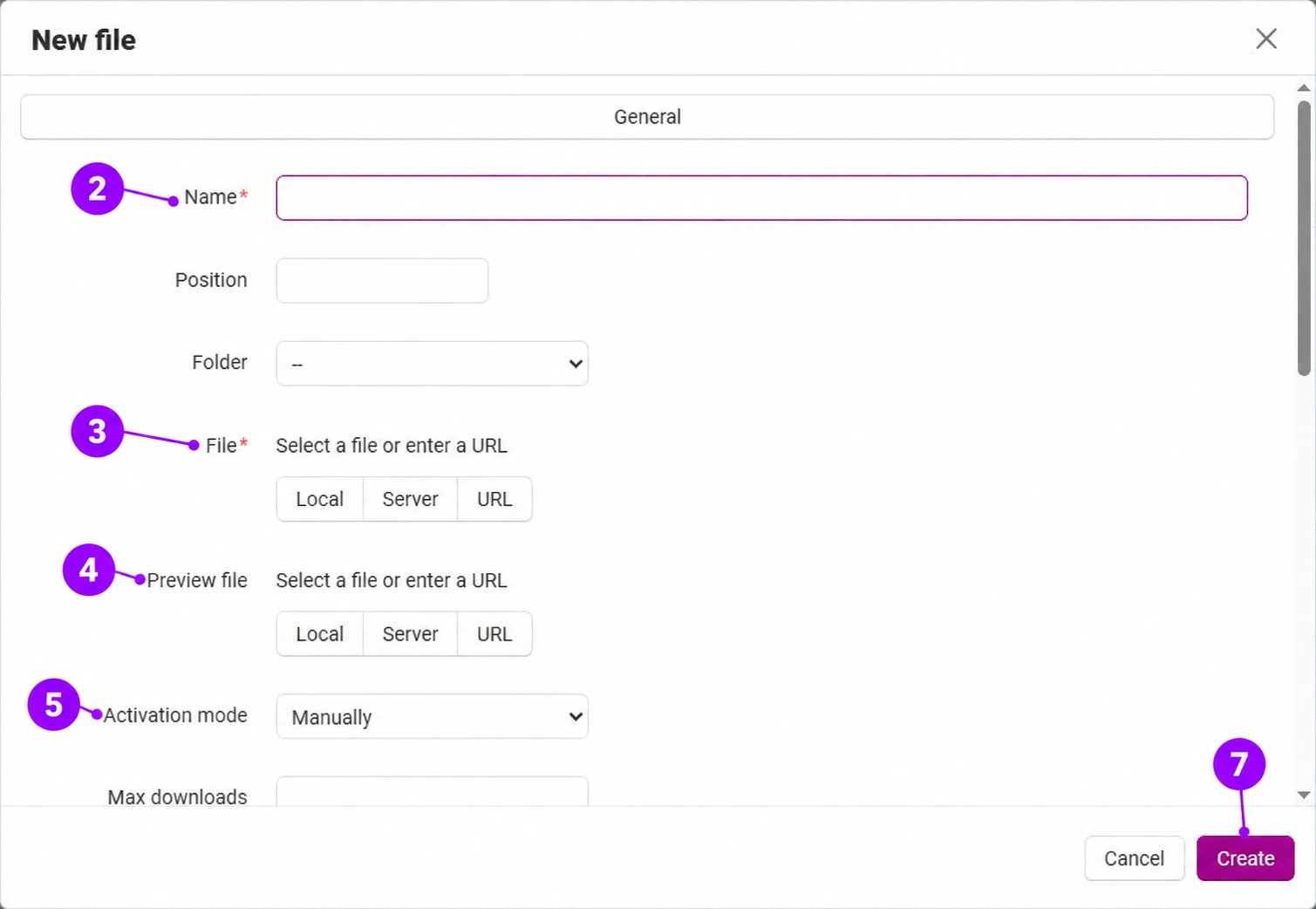
截图使用英文界面和示例数据。编号标记将图片与本地化说明对应起来。点击图片可打开更大视图。某些字段是否可用取决于产品类型和您的账户权限。
在 常规选项卡中,在附加数据里启用数字产品或可下载产品标记并保存。仅当文件还需要实际发货时,才启用实体配送。然后打开 销售文件 → 添加文件。
在新建文件窗口中输入买家易于识别的名称。位置决定排列顺序,文件夹用于在使用多个文件时进行分组。显示给买家的名称不会自动重命名计算机上的源文件。
从计算机上传文件,或使用服务器上可用的来源或 URL。确认这是不含内部备注和其他买家数据的最终版本。对于外部来源,请确认其可用性和访问权限。不要将受保护的销售文件放入公开预览字段。
预览文件用于提供买家购买前即可下载的示例。请使用缩略版、演示版或允许公开访问的预览内容。如果不需要示例,请将此字段留空。
手动 需要管理员批准。 立即 在下单后激活下载。 全额付款后 将激活与相应的订单处理状态关联。下单不等于付款已确认;请根据付款方式和 Connect 团队的建议进行选择。
窗口下方包含最大下载次数、许可条款、是否必须接受以及其他说明。向下滚动窗口内容即可查看。下载次数限制与下载时长限制不同;无限时长需要在产品中单独设置。条款应与您的产品和已批准的业务流程一致。
确认 创建 并按照表单保存产品。以未登录访客身份检查公开示例,并通过约定的测试订单,在相应状态下验证对已购买文件的访问权限。在确认买家能够获得正确版本之前,不要发布产品。