

用户账户 · 商店与语言
正确的商店。
以正确的语言显示正确的内容。
每次修改前,请确认您正在何处操作以及正在编辑哪个语言版本。卖家、公共 storefront、管理后台语言和内容语言各自承担不同作用。
您的账户可能提供不同的选择选项,其中一些可能已预先设定。要正确开展工作,您不必看到平台上的所有商店和语言。
查看指南
图示指南 · 三个独立选择
商店、界面语言和内容语言
我正在查看哪家商店?
Storefront 选择器根据页面提供的选项确定上下文或合并视图。在第一张图中,请查看标记 1–3。
我正在使用哪种语言?
用户菜单决定管理后台菜单和按钮名称所使用的语言。在第二张图中,请查看标记 4–5。
我正在编辑哪段文本?
The language of content 决定内容的语言版本。在第三张图中,请查看标记 6–7。
请分别确认 storefront、界面语言和内容语言的选择。这些选择中的任何一个本身都不是自动翻译指令。
图片展示的是英文界面、示例商店名称和匿名账户。菜单中的语言以其原始名称列出,与实际管理后台中的情况一致。
需要区分的四项信息
卖家
根据平台设置,您正在处理的数据所属的业务账户。
公共商店或 storefront
客户访问的网站地址和显示内容。多个 storefront 可以使用共享内容。
界面语言和内容语言
界面语言决定菜单名称。内容语言决定您正在编辑的名称和描述版本。
更改菜单语言并不表示您已更改正在编辑的产品或页面语言。语言内容选择可用时,请单独确认该选择。
图示:选择 storefront
在控制面板中,storefront 选择器位于工作区上方。在其他页面中,选择项或筛选器的显示方式可能不同;请确认您当前使用的页面上下文。
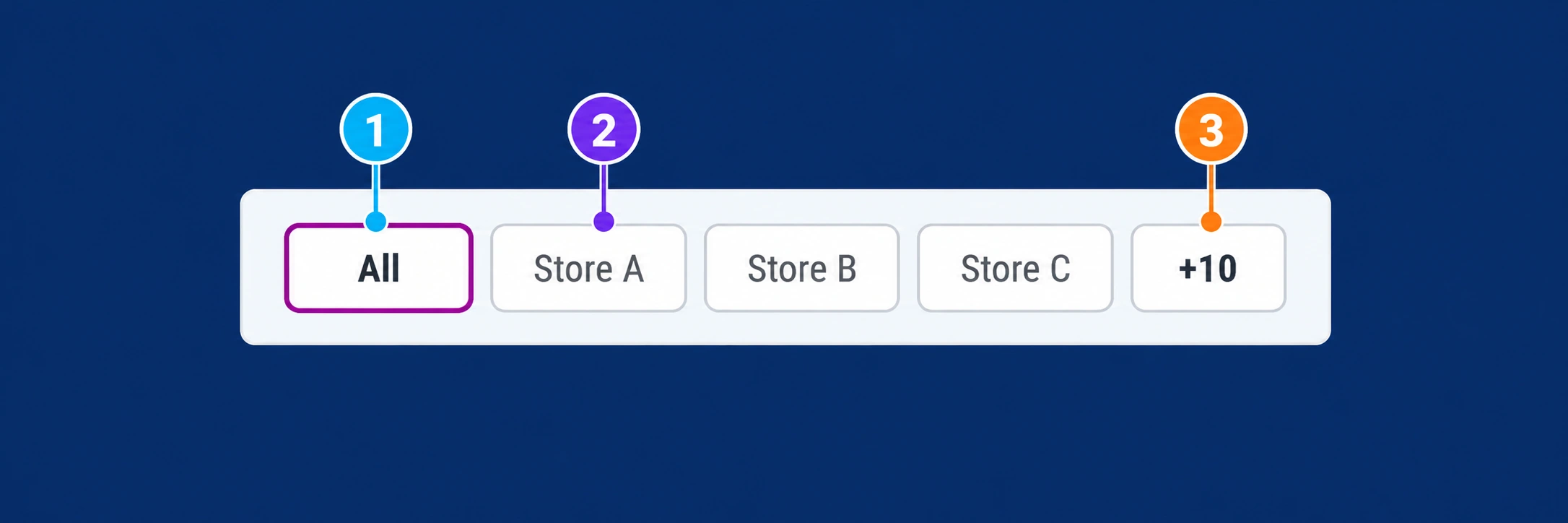
1 · All
在可用访问权限范围内,打开所选 storefront 的合并视图。不会授予新的权限,也不会更改数据所有者。
2 · 单个商店
点击所需 storefront 的徽标或名称。更改后,请确认当前选择和显示的数据,尤其是在编辑之前。
3 · +N
打开未能显示在初始栏中的其他 storefront。图片中的 +10 只是剩余商店数量示例;请找到所需选项并确认选择。
选择一家商店并不能证明所有记录和设置都仅限于该商店。某些内容和模板可能是共享的。修改前,请确认具体记录的归属和范围。
如何更改管理界面语言
- 点击右上角的账户首字母,打开账户菜单(标记 4)。
- 打开显示当前语言的项目,图片中为 English(标记 5)。
- 在子菜单中选择您希望用于查看管理菜单和按钮的语言。
- 加载后,请检查菜单名称。编辑内容前,请另外确认内容语言。
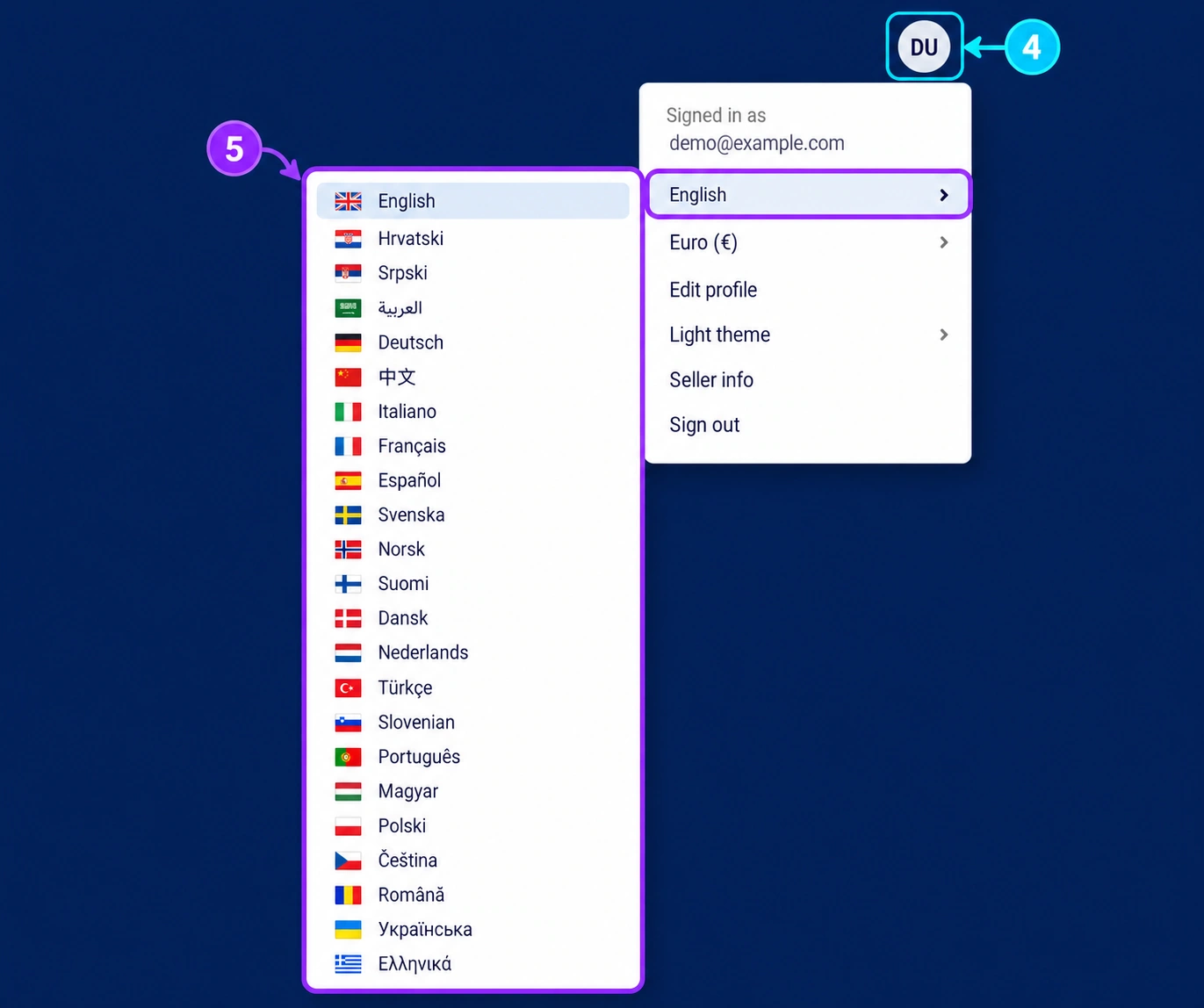
选择菜单语言不会翻译现有产品和页面,也不能确认编辑记录中已启用相同的语言版本。用户配置文件中的 Language 设置同样不是产品语言版本选择器。
管理后台语言列表可能比某个 storefront 上已发布的语言更广。语言出现在列表中,并不表示其全部内容都已翻译。
1. 确认卖家和商店
登录后,查看管理后台中的卖家名称和可用上下文选项。如果您为多家商店工作,请选择任务所对应的商店。
打开一个已知产品或其他合适的记录,并在修改前确认其归属。如果选择项不可用或缺少预期商店,请请求检查账户和权限。
如何选择内容语言版本
在显示的产品目录中,选择器是搜索字段旁边的旗帜。打开的菜单标题为 The language of content。在其他表单中,控件位置可能不同。
- 打开旗帜选择器(标记 6)。
- 选择所需的内容语言;图片中选择的是 English(标记 7)。
- 打开相应的产品或页面,并在填写前确认表单本身显示的语言。
- 在对应的语言字段中输入内容并保存记录。
- 以相同语言重新打开同一记录,并检查已保存的文本和公共显示效果。
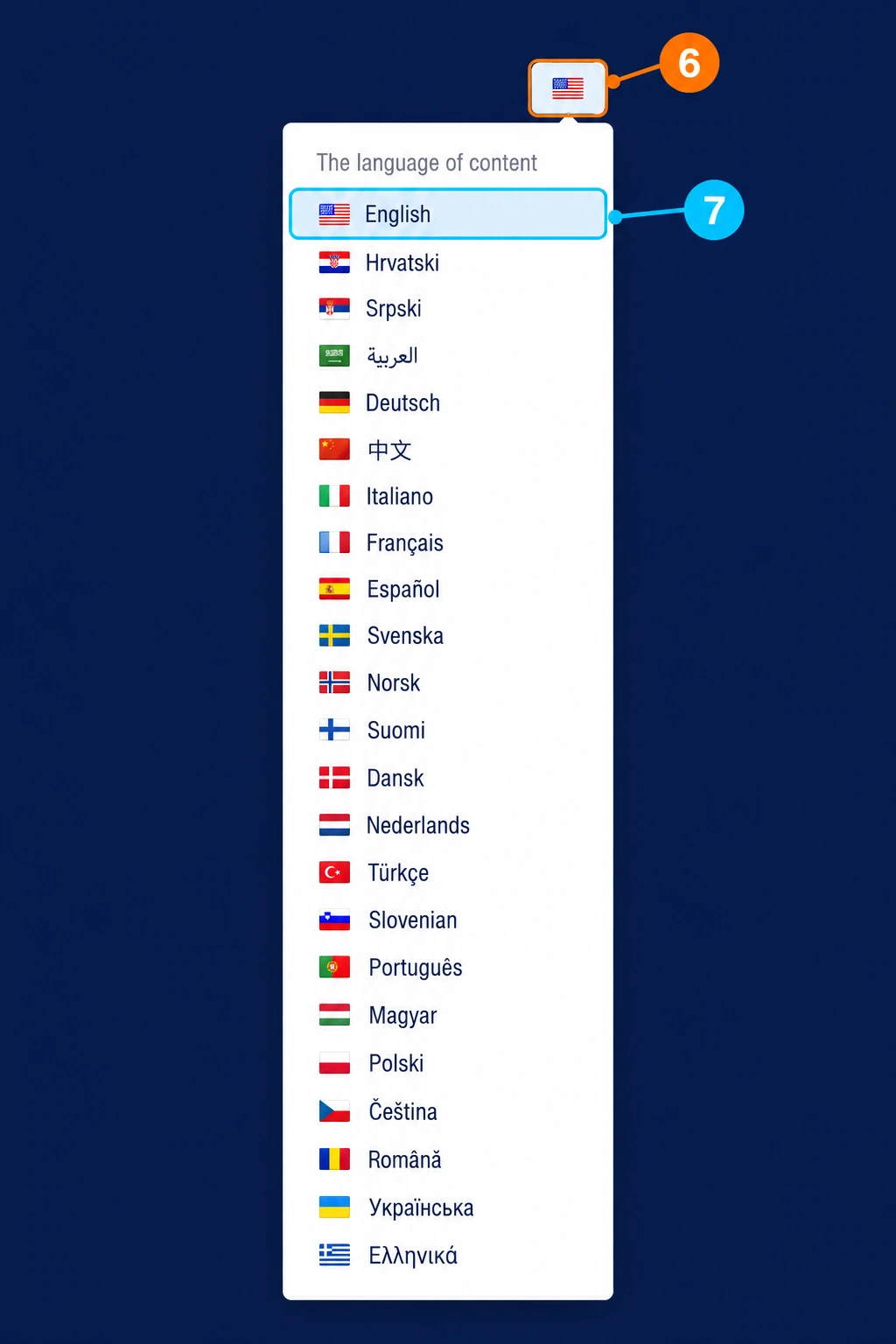
更改语言前,请保存计划中的修改,或将您自己的未保存文本保存在适当位置。更改选择可能会重新加载页面;不要假设文本已保存。
示例:您可以使用英文管理后台,同时编辑产品的克罗地亚语描述。此时界面语言为 English,内容语言为 Hrvatski。要进行英文翻译,请在内容选择器中选择 English 并编辑该版本,不要覆盖克罗地亚语文本。
并非所有字段都一定按语言分开。请不要将价格、可用性、代码和其他业务设置视为仅属于所选翻译;请确认其实际范围。
2. 输入前确认内容语言
在编辑页面中,找到可用的内容语言选择并确认所需版本。检查已显示的标题或描述,以确认您是否正在编辑预期文本。
翻译时不要用外语改写克罗地亚语版本。请选择相应语言版本,输入翻译并单独保存。名称、描述和 SEO 字段可能属于同一语言记录,因此请检查所有相关字段。
- 记录您正在编辑的产品或页面。
- 确认所选内容语言。
- 在相应字段中输入文本,不要替换其他语言版本。
- 保存后重新打开同一版本进行检查。
3. 区分共享设置和本地设置
多个公共商店可能以不同语言显示同一内容记录。因此,共享内容的更改可能会在多个位置显示。在另一个域名上的单独显示,并不一定意味着存在单独的 CMS 记录。
不要假设语言选择只会更改一个区域,也不要假设每个字段都会被翻译。价格、可用性、业务设置和其他数据的范围,应根据具体记录和配置进行确认。
如果您只需要为特定 storefront 提供内容,请在修改共享记录前与 Connect 团队确认意图。
4. 检查公共结果
打开相应的公共域名和语言版本。检查您修改的标题、描述、链接及其他元素。
如果结果不符合预期,请重新检查管理后台中的记录、语言和已保存值。记录公共页面地址和检查时间,以便支持人员比较同一显示结果。
- 您正在编辑正确的卖家,或正在编辑计划修改的共享记录。
- 公共显示已在正确的域名和语言中打开。
- 其他语言版本未被新文本替换。
- 链接在该显示中指向预期页面。
编辑前后的最终检查
- 您能识别卖家以及所需 storefront 或合并视图。
- 您知道自己编辑的是共享记录,还是特定 storefront 的内容。
- 界面语言和内容语言已分别确认。
- 已打开正确的产品或页面,而不是相似记录。
- 翻译已在相应语言版本中保存并重新打开。
- 已在准确的域名和所选语言上完成公共检查。
如果缺少某些内容,请先检查筛选器、所选上下文和已保存值。向支持人员提供公共页面地址、记录名称、storefront、所选内容语言以及预期结果。
常见问题
我更改了菜单语言。为什么描述没有变成另一种语言?
界面语言和内容语言可能是分开的选择。请检查已打开记录的语言版本。
为什么更改会显示在多个 CM 页面上?
Storefront 可能使用共享的 CMS 记录和模板。进行本地修改前,请确认内容范围。
为什么我看不到另一家商店或另一种语言?
可用性取决于账户、权限和配置。请向负责人或支持人员说明所需任务和上下文。


