

用户账户 · 恢复访问权限
忘记密码了吗?
重新访问您的账户。
要恢复访问权限,请从官方登录页面和与您的账户关联的电子邮件地址开始。本指南将说明如何请求恢复、检查收到的邮件,以及在常规流程不可用时如何继续操作。
恢复密码不会授予新的权限,也不会授予其他商店的访问权限。如果您可以登录,但看不到所需的管理部分,则应先检查您的访问权限和所选商店。
查看指南
图文指南 · 密码恢复
从请求到新密码
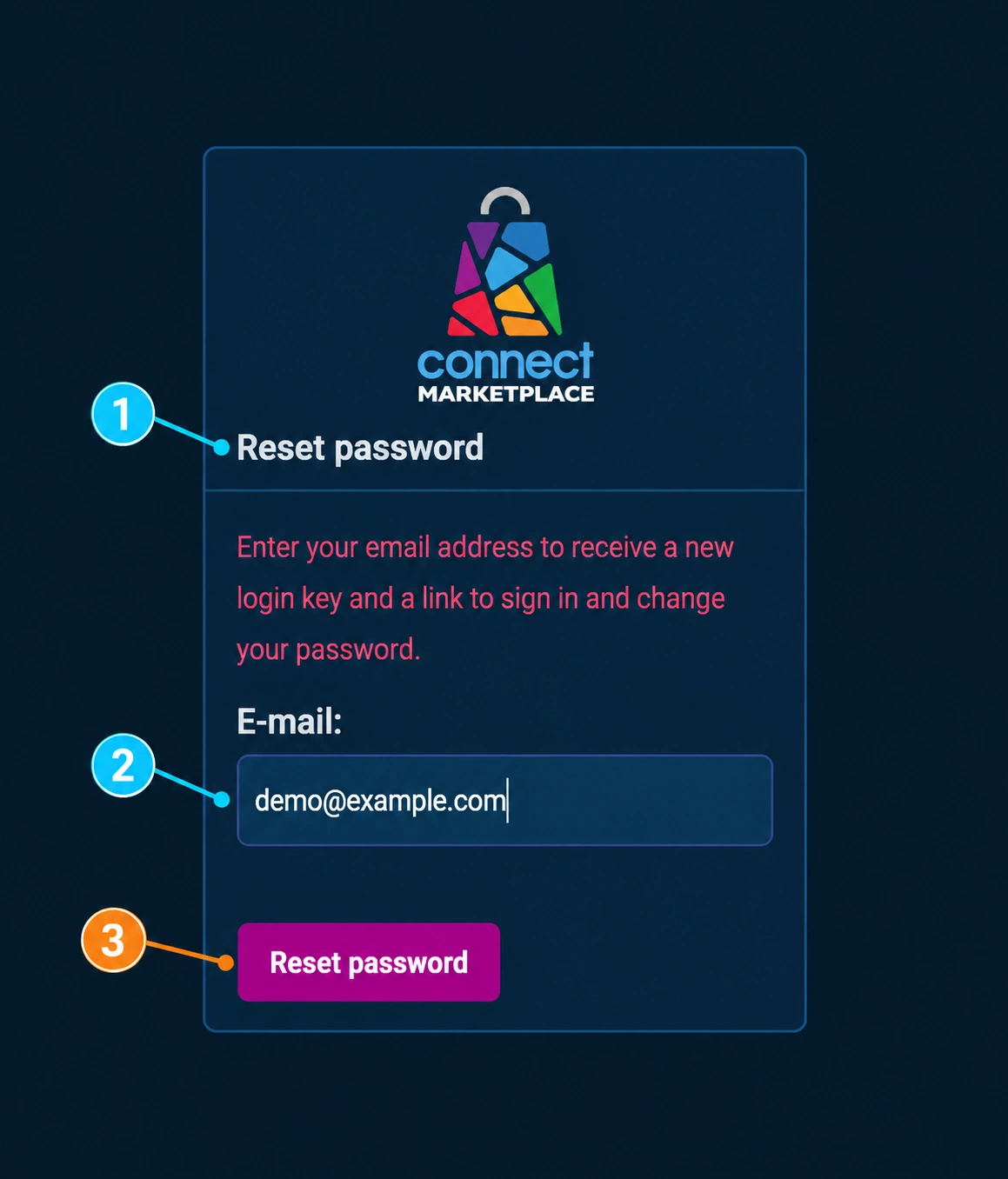
编号将概览与表单和信息图对应起来。图片使用英文,以便同一套说明可用于所有语言版本。
- 1打开表单 Reset password。
- 2在 E-mail中输入您的地址。
- 3点击 Reset password按钮发送请求。
- 4检查您的收件箱中的邮件。
- 5按照说明设置新密码。
图片中的地址 demo@example.com 仅为示例。在实际操作中,请输入与您的账户关联的地址。
1. 打开相应的登录页面
要访问管理后台,请使用分配账户时提供的官方地址。请通过相应的登录表单中提供的忘记密码选项启动恢复流程。在英文界面中,恢复表单显示标题 Reset password(标记 1)。
如果您同时拥有购物账户,请确认您恢复的是希望工作的站点的访问权限。不要因为忘记现有账户的密码就新建账户。
2. 为您的电子邮件地址请求恢复
输入与账户关联的电子邮件地址,并按照显示的说明发送请求。请检查地址拼写,并使用您有权访问的收件箱。
按照显示的提示操作。如果恢复流程包含电子邮件,请打开您的收件箱并查找系统邮件。在确认邮件是否送达时,无需连续发送多个请求。
- 检查收件箱、垃圾邮件和可能的隔离邮件。
- 根据平台名称和请求时间搜索收件箱。
- 如果您的公司会过滤收件邮件,请让负责管理电子邮件系统的人员进行检查。
3. 根据邮件完成流程
确认邮件与您刚刚请求的恢复操作相关。打开官方链接,并按照显示的步骤返回账户并设置新密码。
如果系统显示链接已失效或已被使用,请返回官方表单并请求新链接。不要将链接发送给他人,因为该链接可能会让对方访问您的账户。
- 设置一个未用于其他业务服务的唯一密码。
- 按照屏幕上的说明确认更改。
- 在相应地址使用新密码验证登录。
- 如果您使用密码管理器,请在更改成功后更新保存的记录。
发送请求后:邮件和新密码
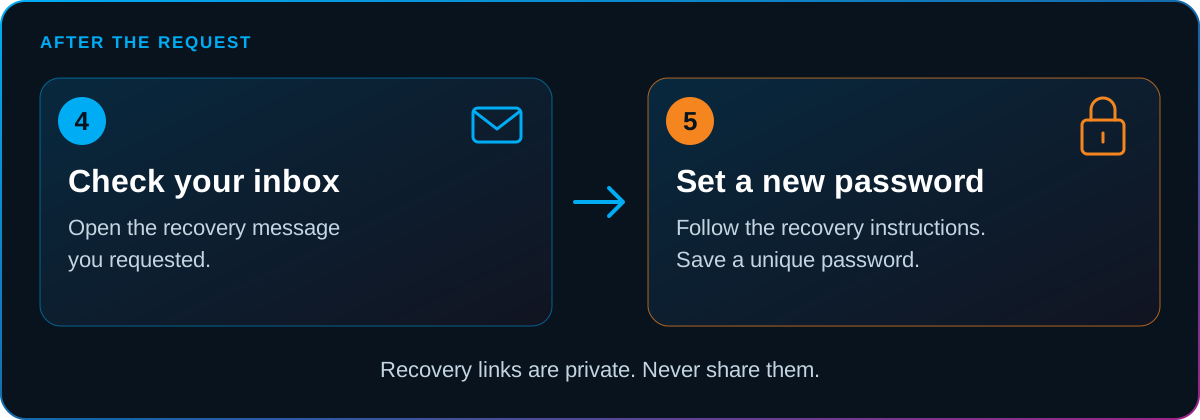
检查请求
打开与您本人请求的恢复操作相关的邮件。不要将其转发给他人。
按照显示的流程操作
该链接会带您继续恢复流程;说明和界面可能因账户而异。
确认新的登录
保存后,使用新密码检查对官方管理后台的访问权限。
未收到邮件或不再拥有旧地址时
请确认您输入的是确实与账户关联的地址。如果您不知道使用的是哪个地址,或已失去对旧收件箱的访问权限,请联系负责人和 Connect 支持团队。
请提供商店名称、您的姓名、您之前使用的用户地址(如知道)以及变更说明。支持团队需要核实请求并商定下一步。仅从新地址发送邮件不能证明您有权访问他人的账户。
恢复后检查访问权限
确认您已使用自己的账户登录,并且可以看到相应的商店。如果可以登录但缺少工作所需的功能,请请求检查权限,而不要反复进行恢复操作。
如果您收到意外的恢复邮件,或怀疑有人使用了您的账户,请勿分享链接或代码。请通知负责人和支持团队以便核查。
常见问题
恢复密码会启用管理员访问权限吗?
不会。您恢复的是现有账户的登录权限。向卖家分配访问权限以及更改权限是两个独立的流程。
我可以将旧密码发送给支持团队吗?
不可以。请发送用于识别账户的信息和问题描述,但不要发送旧密码或新密码、恢复链接和一次性代码。
如果新密码也无法使用怎么办?
请检查登录地址、所选账户以及输入的信息。记录准确的提示信息和尝试时间,并将其发送给支持团队。


